
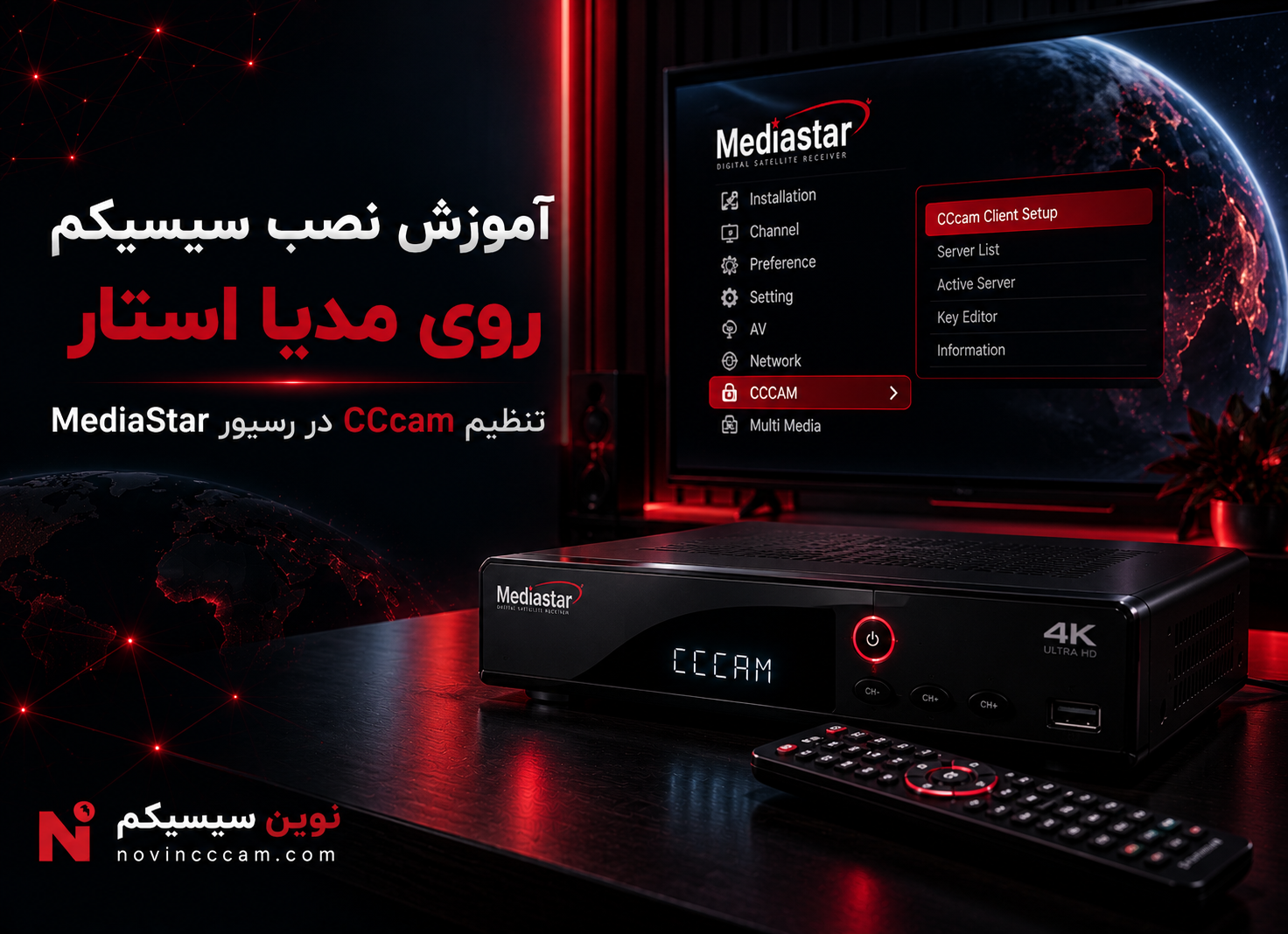

آموزش نصب سیسیکم روی مدیا استار بسته به مدل رسیور و نوع نرمافزار آن میتواند کمی متفاوت باشد. در بسیاری از رسیورهای MediaStar معمولی، اکانت CCcam از طریق تنظیمات Server یا Client وارد میشود؛ در برخی مدلها امکان استفاده از فایل آماده CFG وجود دارد و مدلهای جدیدتر مانند بعضی دستگاههای Phoenix و Zenon میتوانند از ساختار Plugin و XCAM استفاده کنند.
به همین دلیل در این آموزش نوین سیسیکم، روشهای مختلف را جدا کردهایم. ابتدا مدل و نوع منوی رسیور MediaStar خود را مشخص کنید و سپس فقط روش مربوط به همان دستگاه را انجام دهید.
اگر برای اولین بار سیسیکم را روی رسیور تنظیم میکنید، راهنمای جامع آموزش نصب سیسیکم روی رسیور نیز توضیحات پایه درباره اتصال اینترنت، Server Setting و عیبیابی را در اختیار شما قرار میدهد.
برای نصب سیسیکم روی مدیا استار چه چیزهایی لازم است؟
قبل از شروع، موارد زیر را آماده کنید:
- رسیور MediaStar سازگار با CCcam
- اتصال اینترنت از طریق LAN یا Wi-Fi
- اکانت معتبر سیسیکم
- Host یا Server Address
- Port
- Username
- Password
اگر دقیقاً نمیدانید این اطلاعات چه هستند، مقاله اکانت رسیور چیست؟ را مطالعه کنید.
مرحله اول: اتصال رسیور MediaStar به اینترنت
قبل از وارد کردن اکانت باید مطمئن شوید مدیا استار به اینترنت متصل است. بسته به مدل میتوانید از کابل LAN، Wi-Fi داخلی یا دانگل Wi-Fi سازگار استفاده کنید.
در تنظیمات Network بررسی کنید که رسیور IP دریافت کرده باشد. اگر DHCP در دستگاه وجود دارد، برای استفاده معمول میتوانید آن را روی Auto یا On قرار دهید.
اگر IP دستگاه به شکل 0.0.0.0 نمایش داده میشود، ابتدا مشکل اتصال شبکه را برطرف کنید؛ وارد کردن اطلاعات CCcam در دستگاهی که اینترنت ندارد باعث برقراری اتصال نمیشود.
روش اول: نصب دستی سیسیکم روی رسیورهای MediaStar
در بسیاری از رسیورهای مدیا استار، ساختار نصب دستی مشابه سایر رسیورهای Global است. نام دقیق منو ممکن است با توجه به مدل و Firmware متفاوت باشد.
در منوی دستگاه به دنبال گزینههایی مانند موارد زیر باشید:
- CCCam
- Server Setting
- Internet Server
- Network Sharing
- Client Setting
- CCCam Client
فعال کردن تنظیمات اینترنت و Server
در برخی مدلهای MediaStar که از ساختار رایج Global استفاده میکنند، کلیدهای میانبر زیر قابل استفاده هستند:
- رسیور را به اینترنت متصل کنید.
- روی کنترل F1 + 111 را وارد کنید.
- در صورت نمایش منو، Enable Internet را فعال کنید.
- سپس F1 + 666 را وارد کنید.
- در مدلهای سازگار، صفحه تنظیم Server نمایش داده میشود.
توجه: این کلیدهای میانبر در تمام مدلهای MediaStar یکسان نیستند. اگر F1+111 یا F1+666 در رسیور شما واکنشی ایجاد نکرد، از تغییر تصادفی تنظیمات خودداری کنید و Server Setting یا Client Setting مدل خود را از منوی دستگاه پیدا کنید.
وارد کردن اطلاعات CCcam در MediaStar
پس از ورود به Server Setting، یک Server یا Slot خالی انتخاب کنید. در بعضی Firmwareها ممکن است گزینهای مانند NEW CS یا Edit مشاهده کنید.
Protocol را روی:
CCCAMقرار دهید و سپس اطلاعات اکانت را وارد کنید:
- Server / Host: آدرس سرور
- Port: پورت اکانت
- User: نام کاربری
- Password: رمز عبور
Host را بدون http:// یا https:// وارد کنید، مگر اینکه نرمافزار دستگاه صراحتاً ساختار دیگری درخواست کرده باشد.
بعد از وارد کردن اطلاعات، گزینه Server را روی Enable / Active / On قرار داده و تنظیمات را Save کنید.
C-Line را چگونه در مدیا استار وارد کنیم؟
ممکن است اطلاعات اکانت به شکل یک خط مشابه نمونه زیر دریافت شود:
C: HOST PORT USER PASSWORDاگر MediaStar شما چهار فیلد جداگانه دارد، اطلاعات را به این صورت تقسیم کنید:
- HOST ← Server Address
- PORT ← Server Port
- USER ← Username
- PASSWORD ← Password
در این حالت عبارت C: را داخل Host وارد نکنید.
روش دوم: نصب سیسیکم MediaStar با فایل آماده CFG
وارد کردن آدرس Server و Username یا Password طولانی با کنترل رسیور ممکن است برای بعضی کاربران دشوار باشد. در مدلهای سازگار MediaStar میتوان از فایل آماده CFG استفاده کرد.
مشترکین نوین سیسیکم میتوانند در صورت پشتیبانی مدل دستگاه، فایل آماده اکانت را از پشتیبانی دریافت کنند.
نصب فایل CFG با USB
- فایل آماده CFG مخصوص اکانت خود را دریافت کنید.
- فایل را روی فلش مموری قرار دهید.
- فلش را به USB رسیور MediaStar متصل کنید.
- وارد بخش USB دستگاه شوید.
- فایل CFG را انتخاب کنید.
- OK را فشار دهید.
- در صورت نمایش Update یا Import، عملیات را تأیید کنید.
- پس از پایان Import، وضعیت Server را بررسی کنید.
مسیر USB Import و نام گزینه بهروزرسانی در همه مدلهای MediaStar یکسان نیست؛ بنابراین فایل باید متناسب با قابلیت دستگاه استفاده شود.
آموزش سیسیکم MediaStar Phoenix و Zenon
مدلهای جدیدتر مانند برخی نسخههای MediaStar Phoenix و MediaStar Zenon میتوانند ساختار متفاوتی نسبت به رسیورهای ساده Global داشته باشند و در دستگاههای سازگار، تنظیم Client از طریق Plugin یا XCAM انجام شود.
اگر دستگاه شما دارای بخش Plugin و XCAM است، از روش دستی Server Setting رسیورهای قدیمی استفاده نکنید و ابتدا ساختار Plugin دستگاه را بررسی کنید.
پاک کردن اطلاعات Plugin قبلی در MediaStar اندرویدی
اگر قصد نصب یا جایگزینی Plugin جدید دارید و دستگاه گزینه مربوطه را ارائه میکند، اطلاعات Plugin قدیمی میتواند قبل از نصب نسخه جدید پاک شود.
در مدلهای سازگار مسیر معمول میتواند شامل موارد زیر باشد:
Settings → Recovery → Delete All Plugin Dataهشدار: این گزینه میتواند اطلاعات Pluginهای قبلی را حذف کند. اگر تنظیمات مهمی روی دستگاه دارید، قبل از حذف از آنها نسخه پشتیبان تهیه کنید.
نصب Plugin آماده روی MediaStar
در مدلهایی که از Plugin آماده پشتیبانی میکنند:
- فایل Plugin مناسب دستگاه را دریافت کنید.
- اگر فایل ZIP است، آن را Extract کنید.
- پوشه اصلی موردنیاز را داخل فلش مموری قرار دهید.
- رسیور را خاموش کنید.
- فلش را به دستگاه متصل کنید.
- رسیور را روشن کنید.
- در صورت نمایش پیغام نصب، مراحل نمایشدادهشده روی صفحه را انجام دهید.
- بعد از نصب، Client موردنیاز را فعال کنید.
از فعال کردن همزمان چند Emulator یا Client غیرضروری خودداری کنید؛ زیرا در برخی دستگاهها میتواند مدیریت اتصال را پیچیده کند.
تنظیم اکانت در XCAM Client مدیا استار
اگر مدل MediaStar شما دارای XCAM Client است، ساختار عمومی تنظیم اکانت میتواند شامل گزینههای زیر باشد:
- Active: YES
- Label: نام دلخواه برای Server
- Protocol: CCCAM
- Server URL: آدرس Server
- Server Port: Port اکانت
- User: Username
- Password: Password
پس از وارد کردن اطلاعات، تنظیمات را ذخیره و Client را Start کنید. نام گزینهها و نسخه XCAM بسته به Firmware و مدل دستگاه میتواند متفاوت باشد.
چطور بفهمیم سیسیکم MediaStar وصل شده است؟
بعد از ذخیره تنظیمات چند ثانیه صبر کنید. بسته به Firmware ممکن است یکی از وضعیتهای زیر مشاهده شود:
- Connected
- Online
- Active
- Login OK
در برخی مدلها نیز Server فعال با رنگ متفاوت نمایش داده میشود.
چرا سیسیکم مدیا استار Connected نمیشود؟
اگر Server روی Offline یا Disconnected باقی مانده است، قبل از تغییر Firmware یا Factory Reset این موارد را بررسی کنید:
- رسیور واقعاً به اینترنت متصل باشد.
- دستگاه IP دریافت کرده باشد.
- Protocol روی CCCAM تنظیم شده باشد.
- Host بدون اشتباه تایپی وارد شده باشد.
- Port صحیح باشد.
- Username و Password دقیق باشند.
- Server روی Enable یا Active باشد.
- تنظیمات ذخیره شده باشند.
- اکانت منقضی نشده باشد.
اگر MediaStar اینترنت دارد ولی Server وصل نمیشود
اگر اینترنت دستگاه برقرار است ولی Server مبتنی بر Domain شناسایی نمیشود، DNS نیز میتواند بررسی شود.
برای بیشتر کاربران DHCP روی Auto مناسب است. در صورت وجود مشکل DNS و پشتیبانی دستگاه، میتوانید DNS عمومی را آزمایش کنید:
1.1.1.1
8.8.8.8
بعد از تغییر DNS، Network یا رسیور را یک بار Restart کنید.
LAN یا Wi-Fi برای مدیا استار؟
برای CCcam بیشتر از سرعت بسیار بالای اینترنت، پایداری ارتباط اهمیت دارد. اگر مودم نزدیک رسیور است، اتصال LAN معمولاً کمتر تحت تأثیر فاصله، نویز و تداخل بیسیم قرار میگیرد.
اگر از Wi-Fi استفاده میکنید، کیفیت دانگل، فاصله از مودم و قدرت سیگنال را بررسی کنید.
بعد از تمدید اکانت MediaStar دوباره تنظیم کنیم؟
اگر همان اکانت قبلی تمدید شود و Host، Port، Username و Password تغییر نکرده باشند، معمولاً نیازی به وارد کردن مجدد اطلاعات نیست.
در صورت پایان اعتبار میتوانید از صفحه تمدید سیسیکم استفاده کنید.
قبل از Factory Reset مدیا استار
قبل از Factory Reset از اطلاعات Server، تنظیمات Network و Pluginهای موردنیاز خود نسخه پشتیبان تهیه کنید. ریست کارخانه میتواند اطلاعات اکانت و تنظیمات شبکه را حذف کند.
سوالات متداول نصب سیسیکم روی مدیا استار
سیسیکم مدیا استار از کدام منو تنظیم میشود؟
بسته به مدل ممکن است تنظیمات در Server Setting، Network Sharing، Client Setting، CCCam Client یا Plugin/XCAM قرار داشته باشد.
آیا F1+666 روی همه MediaStarها کار میکند؟
خیر. این کلید میانبر در برخی مدلهای دارای ساختار Global استفاده میشود، اما تمام رسیورهای MediaStar الزاماً از همین ترکیب استفاده نمیکنند.
آیا میتوان سیسیکم مدیا استار را با فلش نصب کرد؟
در مدلهایی که Import فایل تنظیمات را پشتیبانی میکنند، میتوان از فایل آماده CFG استفاده کرد. فایل باید با ساختار مورد پشتیبانی دستگاه سازگار باشد.
MediaStar Phoenix و Zenon چگونه تنظیم میشوند؟
در مدلهایی که از Plugin و XCAM پشتیبانی میکنند، تنظیم اکانت از طریق Client انجام میشود و روش آنها با Server Setting رسیورهای ساده متفاوت است.
چرا اکانت روی MediaStar Offline است؟
اتصال اینترنت، Host، Port، Username، Password، فعال بودن Client و اعتبار اکانت را بررسی کنید. اگر اطلاعات صحیح است، تنظیمات Network و DNS نیز باید بررسی شوند.
آیا بعد از تمدید باید دوباره CCcam را نصب کنیم؟
اگر همان اکانت تمدید شده و اطلاعات Server تغییر نکرده باشد، در بیشتر موارد نیازی به نصب مجدد نیست.
اگر مدل MediaStar شما در این آموزش نبود
MediaStar مدلهای متعددی با Firmware و ساختار منوی متفاوت دارد؛ بنابراین یک مسیر واحد را نمیتوان برای تمام دستگاهها قطعی دانست. اگر گزینههای گفتهشده در رسیور شما وجود ندارند، تنظیمات دستگاه را بهصورت تصادفی تغییر ندهید.
مدل کامل MediaStar و نسخه نرمافزار دستگاه را برای پشتیبانی نوین سیسیکم ارسال کنید تا روش مناسب همان مدل مشخص شود. اگر هنوز اکانت ندارید، میتوانید پلنهای خرید سیسیکم را بررسی کنید.
اکانت سیسیکم مناسب رسیورهای MediaStar
بعد از انجام تنظیمات بالا، برای استفاده از CCcam به یک اکانت سازگار و پایدار نیاز دارید. اکانتهای نوین سیسیکم برای استفاده روی رسیورهای سازگار MediaStar قابل تنظیم هستند و بسته به مدل دستگاه میتوانید اطلاعات اکانت را بهصورت دستی، از طریق فایل آماده CFG یا در مدلهای پشتیبانیشده از طریق Client و XCAM وارد کنید.
اگر در وارد کردن Host، Port، Username و Password با کنترل رسیور مشکل دارید، مدل دقیق MediaStar خود را برای پشتیبانی نوین سیسیکم ارسال کنید. در دستگاههای سازگار امکان ارائه فایل آماده تنظیمات نیز وجود دارد تا راهاندازی اکانت سادهتر انجام شود.
قبل از خرید، مدل دقیق رسیور خود را بررسی کنید تا روش نصب مناسب آن مشخص باشد. برای مشاهده سرویسها و انتخاب اکانت میتوانید وارد صفحه خرید سیسیکم برای رسیور شوید.
اگر از قبل اکانت نوین سیسیکم دارید و فقط اعتبار آن به پایان رسیده است، معمولاً نیازی به تنظیم مجدد MediaStar ندارید و میتوانید از صفحه تمدید سیسیکم اعتبار همان اکانت را تمدید کنید.