
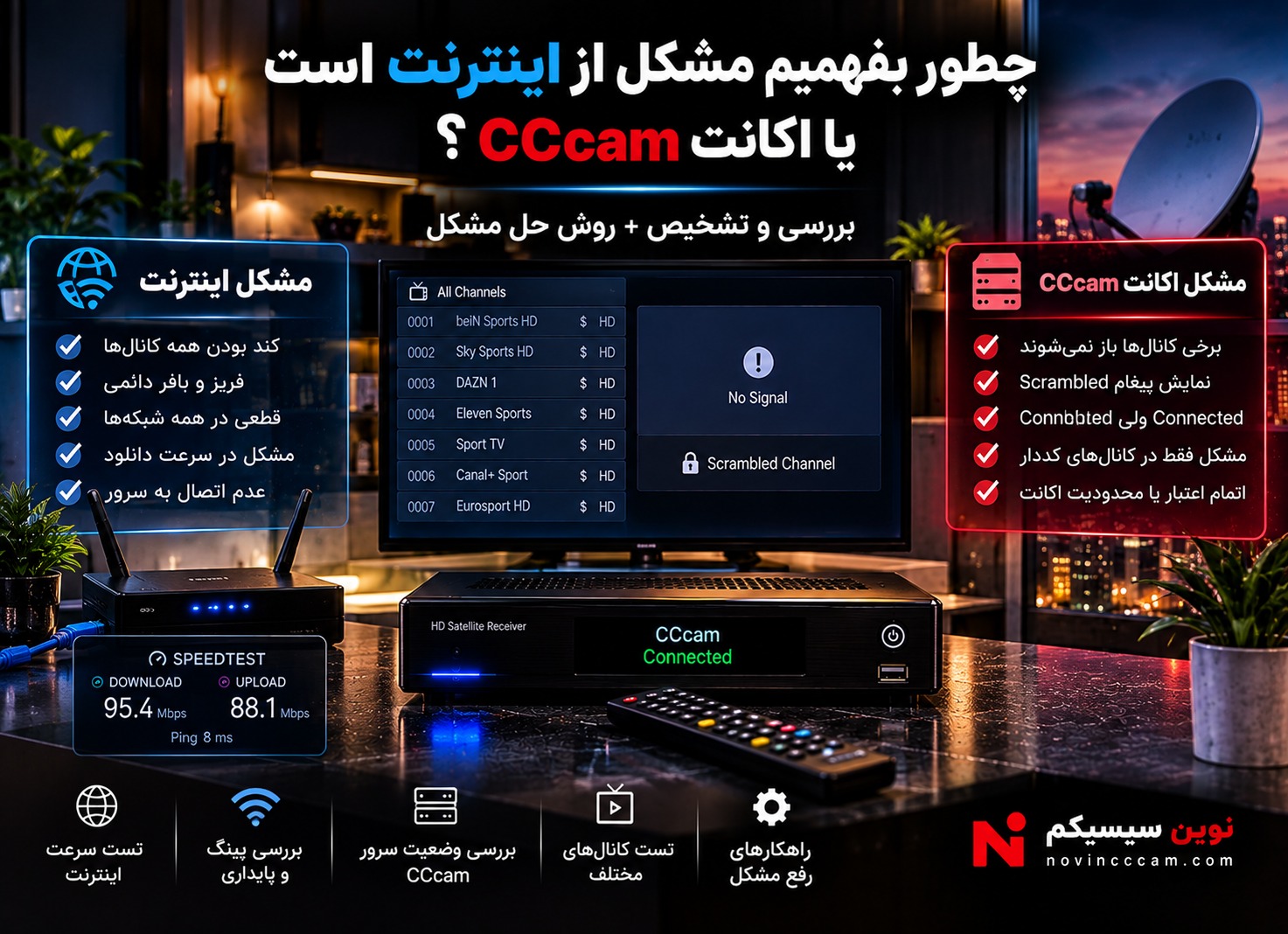

مشکل اینترنت یا اکانت CCcam را چطور از هم تشخیص دهیم؟ وقتی سیسیکم Offline میشود، قطع و وصل میشود یا عملکرد مورد انتظار را ندارد، یکی از اشتباهات رایج این است که بدون عیبیابی، فوراً Account، Server یا تنظیمات Receiver را تغییر دهیم.
در بسیاری از موارد یک تست اینترنت رسیور ساده مشخص میکند که مشکل اصلاً از Account نیست. از طرف دیگر ممکن است اینترنت کاملاً سالم باشد اما تست اکانت CCcam نشان دهد اعتبار حساب، اطلاعات اتصال یا وضعیت Client باید بررسی شود.
در این راهنما با چند آزمایش مرحلهای، مشکل اینترنت سیسیکم را از ایراد Account جدا میکنیم. هدف از این روش تشخیص مشکل CCcam قبل از Reset، Firmware Update، تمدید یا خرید Account جدید است.
مشکل اینترنت یا اکانت CCcam؛ از کجا بفهمیم؟
برای تشخیص مشکل اینترنت یا اکانت CCcam باید اجزای سیستم را جداگانه بررسی کنیم.
بهصورت ساده، مسیر ارتباط را میتوان اینطور در نظر گرفت:
Receiver → Network → Internet → Client → Account / Service
اگر بخش Network مشکل داشته باشد، تغییر Account الزاماً کمکی نمیکند. اگر Network سالم باشد اما Client یا Account مشکل داشته باشد، تغییر WiFi نیز مسئله اصلی را حل نخواهد کرد.
بنابراین باید مرحلهبهمرحله جلو برویم.
قبل از هر چیز Signal و Quality را از اینترنت جدا کنید
Signal و Quality مربوط به دریافت ماهواره هستند و با اتصال اینترنت Receiver یکسان نیستند.
ممکن است:
- Signal و Quality عالی باشند اما Receiver اینترنت نداشته باشد.
- Internet سالم باشد اما Quality صفر باشد.
- Internet و Satellite هر دو سالم باشند اما Account مشکل داشته باشد.
اگر Channel اصلاً Signal/Quality مناسب ندارد، ابتدا مشکل دریافت را حل کنید.
برای درک این تفاوت مقاله تفاوت Signal و Quality در رسیور را ببینید.
مرحله اول: تست اینترنت رسیور را انجام دهید
اولین مرحله برای تشخیص صحیح، تست اینترنت رسیور است.
فقط نمایش آیکون WiFi یا عبارت Connected کافی نیست. Connected ممکن است تنها به این معنی باشد که Receiver به Router متصل شده است.
برای استفاده از قابلیتهای شبکهای، دستگاه باید دسترسی واقعی به Internet داشته باشد.
Connected بودن WiFi یعنی اینترنت داریم؟
خیر. Receiver میتواند به WiFi متصل باشد اما Router دسترسی اینترنت نداشته باشد.
همچنین مشکلاتی مانند DHCP، Gateway یا DNS میتوانند باعث شوند اتصال Local برقرار باشد اما دسترسی اینترنتی صحیح وجود نداشته باشد.
بنابراین در تست اینترنت رسیور باید عملکرد واقعی Network بررسی شود، نه فقط علامت WiFi.
چطور اینترنت واقعی رسیور را آزمایش کنیم؟
روش دقیق به مدل Receiver بستگی دارد، اما اگر دستگاه قابلیت آنلاین دیگری دارد میتوانید از آن برای بررسی دسترسی Network استفاده کنید.
در بعضی مدلها بخش Network اطلاعاتی مانند IP Address، Gateway یا وضعیت Connection را نمایش میدهد.
اگر Receiver هیچ قابلیت تست مناسبی ندارد، آزمایش با LAN یا اینترنت دیگری روش تشخیصی بهتری است.
برای تنظیم اولیه Network مقاله آموزش اتصال رسیور به اینترنت با WiFi و کابل LAN را بررسی کنید.
مرحله دوم: Receiver را با کابل LAN تست کنید
اگر Receiver دارای Ethernet است، LAN یکی از بهترین ابزارهای تشخیص مشکل اینترنت سیسیکم محسوب میشود.
فرض کنید CCcam روی WiFi Offline است. Receiver را موقتاً با کابل LAN به Router وصل کنید.
اگر بدون تغییر Account، Server، User یا Password اتصال برقرار شد، این نتیجه سرنخ مهمی است که مشکل احتمالاً در مسیر WiFi قرار دارد.
اگر با LAN درست شد مشکل از چیست؟
اگر روی WiFi مشکل دارید ولی همان Receiver و همان Account با LAN درست کار میکنند، موارد زیر را بررسی کنید:
- ضعف Signal وایفای
- فاصله زیاد از Router
- تداخل شبکه بیسیم
- دانگل WiFi ناسازگار یا ناپایدار
- تنظیمات IP
- مشکل DHCP
- مشکل خود شبکه WiFi
در این حالت تغییر Account اولین اقدام منطقی نیست.
برای عیبیابی دقیقتر از مقاله چرا رسیور به WiFi وصل نمیشود؟ استفاده کنید.
مرحله سوم: Receiver را با اینترنت دیگری تست کنید
این آزمایش یکی از مفیدترین روشها برای تشخیص مشکل CCcam است.
اگر Receiver قابلیت اتصال به Hotspot گوشی یا شبکه دیگری دارد، بدون تغییر اطلاعات Account، فقط Internet Connection را تغییر دهید.
سپس وضعیت Client را دوباره بررسی کنید.
اگر CCcam با هاتاسپات وصل شد چه نتیجهای میگیریم؟
اگر Account روی اینترنت اصلی Offline است اما با Hotspot یا اتصال دیگری Online میشود، احتمال وجود مشکل اینترنت سیسیکم در شبکه اول بیشتر میشود.
در این حالت باید Router، DNS، DHCP، مسیر Network یا محدودیتهای اتصال اصلی بررسی شوند.
این آزمایش بهخصوص مفید است چون Receiver، Client و اطلاعات Account ثابت میمانند و فقط Network تغییر میکند.
اگر با اینترنت دوم هم وصل نشد چه کنیم؟
اگر Receiver روی دو Network مستقل آزمایش شده و همچنان Account Offline است، احتمال اینکه مشکل فقط از اینترنت اول باشد کمتر میشود.
حالا باید سراغ مرحله بعد برویم:
- Client
- Server / Host
- Port
- Username
- Password
- اعتبار Account
- وضعیت سرویس
برای این حالت راهنمای چرا اکانت CCcam وصل نمیشود؟ نیز باید بررسی شود.
مرحله چهارم: تست اکانت CCcam را شروع کنید
بعد از اینکه Network را تا حد معقول بررسی کردید، نوبت تست اکانت CCcam است.
منظور از تست Account این نیست که تنظیمات را تصادفی تغییر دهید. ابتدا اطلاعات موجود را با مشخصات اصلی حساب مقایسه کنید.
موارد مهم عبارتاند از:
- Server / Host
- Port
- Username
- Password
- Active / Enable بودن Profile
- Client یا Protocol صحیح
- اعتبار Account
تست اکانت CCcam با بررسی Online و Offline
یکی از اولین اطلاعات در تست اکانت CCcam وضعیت Profile است.
بسته به Receiver ممکن است عباراتی مانند:
- Online
- Connected
- Offline
- Disconnected
نمایش داده شوند.
اگر Profile Online است، ارتباط Client و Server برقرار شده است. در این حالت اگر Channel مشکل دارد، باید عیبیابی متفاوتی انجام شود.
راهنمای CCcam وصل است ولی کانال باز نمیشود دقیقاً برای همین وضعیت نوشته شده است.
اکانت Offline است؛ مشکل از اینترنت است یا Account؟
Offline بودن بهتنهایی پاسخ این سؤال را مشخص نمیکند.
Account میتواند به دلایل مختلف Offline باشد:
- Internet قطع است.
- Client غیرفعال است.
- Server اشتباه وارد شده است.
- Port صحیح نیست.
- User یا Password اشتباه است.
- اعتبار Account تمام شده است.
- سرویس موقتاً در دسترس نیست.
به همین دلیل تشخیص مشکل CCcam باید بر اساس چند تست انجام شود، نه یک Status.
مرحله پنجم: اعتبار اکانت را بررسی کنید
اگر اینترنت سالم است، اطلاعات Connection نیز صحیح هستند اما Account همچنان مشکل دارد، تاریخ اعتبار را بررسی کنید.
پایان اعتبار یکی از مواردی است که میتواند با مشکل Network اشتباه گرفته شود.
راهنمای چگونه بفهمیم اکانت رسیور تمام شده است؟ برای همین مرحله مناسب است.
اگر اعتبار تمام شده باشد، تغییر اینترنت فایده دارد؟
اگر پایان اعتبار Account تأیید شده باشد، تغییر WiFi، DNS یا Router مشکل اعتبار را برطرف نمیکند.
در این شرایط میتوانید صفحه تمدید سیسیکم را بررسی کنید.
اما تا زمانی که پایان اعتبار مشخص نشده، صرف Offline بودن Account دلیل کافی برای تمدید نیست.
چطور بفهمیم مشکل اینترنت سیسیکم داریم؟
نشانههای زیر میتوانند احتمال مشکل اینترنت سیسیکم را بیشتر کنند:
- سایر قابلیتهای آنلاین Receiver نیز کار نمیکنند.
- Receiver IP معتبر دریافت نکرده است.
- مشکل فقط روی WiFi وجود دارد و LAN سالم است.
- با Hotspot یا اینترنت دیگر مشکل برطرف میشود.
- وضعیت Network مرتب قطع و وصل میشود.
- چند قابلیت اینترنتی دستگاه همزمان دچار مشکل شدهاند.
هیچکدام از این نشانهها بهتنهایی تشخیص قطعی نیستند، اما کنار هم محل عیب را محدود میکنند.
چه نشانههایی احتمال مشکل Account را بیشتر میکنند؟
اگر شرایط زیر برقرار باشند، بررسی Account اهمیت بیشتری پیدا میکند:
- Internet Receiver روی چند تست مختلف سالم است.
- با LAN و WiFi نتیجه یکسان است.
- با اینترنت دیگری نیز همان مشکل وجود دارد.
- سایر قابلیتهای آنلاین Receiver کار میکنند.
- Client فعال است.
- Account قبلاً روی همین دستگاه کار میکرده است.
- تاریخ اعتبار مشکوک به پایان است.
در این مرحله تست اکانت CCcam باید روی اطلاعات و وضعیت خود حساب متمرکز شود.
اگر مشکل بعد از تغییر مودم شروع شد چه کنیم؟
اگر Account تا قبل از تعویض Router یا ISP کار میکرده و بلافاصله پس از تغییر Network مشکل ایجاد شده است، این زمانبندی یک سرنخ مهم محسوب میشود.
ابتدا تنظیمات Network Receiver را Refresh کنید و در صورت استفاده از DHCP اجازه دهید IP جدید دریافت شود.
قبل از حذف Account یا Factory Reset، دستگاه را با Network دیگری نیز آزمایش کنید.
اگر مشکل بعد از آپدیت رسیور شروع شد چه کنیم؟
اگر مشکل دقیقاً پس از Firmware Update ایجاد شده است، فقط Internet را مقصر ندانید.
آپدیت ممکن است:
- Network Settings را تغییر دهد.
- Client را غیرفعال کند.
- Plugin را حذف یا ناسازگار کند.
- Profileهای ذخیرهشده را تغییر دهد.
ابتدا بررسی کنید Client و Account هنوز روی دستگاه وجود دارند و Active هستند.
اگر مشکل بعد از Factory Reset شروع شد چه کنیم؟
Factory Reset میتواند Network Settings و اطلاعات Account ذخیرهشده روی Receiver را پاک کند.
در این وضعیت مشکل لزوماً از Internet یا خود Account نیست؛ ممکن است فقط تنظیمات دستگاه حذف شده باشند.
اطلاعات معتبر خودتان را دوباره بررسی و مطابق روش صحیح Receiver وارد کنید.
آیا DNS میتواند باعث مشکل اینترنت سیسیکم شود؟
در بعضی سناریوها اختلال Name Resolution میتواند روی دسترسی به Hostname اثر بگذارد، اما DNS را نباید اولین متهم دانست.
ابتدا موارد سادهتر مانند دسترسی واقعی Internet، DHCP، Gateway و آزمایش با Network دیگر را انجام دهید.
تغییر همزمان IP، Gateway و DNS باعث میشود تشخیص اینکه کدام تغییر مؤثر بوده دشوار شود.
WiFi یا LAN برای تست بهتر است؟
برای تشخیص مشکل، LAN مزیت مهمی دارد: بخشی از متغیرهای ارتباط بیسیم مانند ضعف Signal و تداخل WiFi حذف میشوند.
به همین دلیل اگر Receiver Ethernet دارد، مقایسه WiFi و LAN یک آزمایش بسیار مفید است.
این به معنی خراب بودن همیشگی WiFi نیست؛ LAN صرفاً ابزار تشخیصی سادهتری است.
در XCruiser چگونه مشکل را تشخیص دهیم؟
در XCruiserهای سازگار با XCAM، باید Network و XCAM را جداگانه بررسی کنید.
ابتدا Internet Receiver را آزمایش کنید. سپس وضعیت XCAM Client و Profile را ببینید.
اگر Network سالم است ولی XCAM Offline باقی میماند، مقاله چرا XCAM در رسیور وصل نمیشود؟ را بررسی کنید.
برای تنظیم خود Client نیز راهنمای نصب و مدیریت XCAM در XCruiser مرتبط است.
در MediaStar Phoenix چطور تست کنیم؟
در MediaStar Phoenix و مدلهای مشابه دارای Plugin، علاوه بر Network باید وضعیت Plugin نیز بررسی شود.
اگر Receiver Internet دارد اما Plugin اجرا نمیشود، تغییر Router الزاماً راهحل نیست.
راهنمای نصب پلاگین در MediaStar Phoenix برای بررسی ساختار Plugin مفید است.
در StarSat و StarMax چطور مشکل را جدا کنیم؟
در Receiverهای معمولی نیز همان منطق را اجرا کنید:
- Network را بررسی کنید.
- در صورت امکان LAN یا Internet دوم را تست کنید.
- Client/Server Profile را بررسی کنید.
- اطلاعات Account را کنترل کنید.
- اعتبار حساب را بررسی کنید.
مسیر منوها بسته به مدل و Firmware متفاوت است، اما منطق تشخیص مشکل CCcam تغییر نمیکند.
آیا برای تست باید اکانت را حذف کنیم؟
خیر. برای تست اکانت CCcam حذف Profile اولین کار نیست.
اگر Account را حذف کنید، یک متغیر جدید به فرآیند عیبیابی اضافه میشود و احتمال اشتباه هنگام وارد کردن مجدد اطلاعات وجود دارد.
ابتدا Profile موجود را بررسی کنید و فقط در صورت نیاز واقعی آن را مجدداً تنظیم کنید.
آیا برای تشخیص مشکل باید Factory Reset کنیم؟
خیر. Factory Reset ابزار تشخیص اولیه نیست.
Reset میتواند:
- Channel List را پاک کند.
- تنظیمات Satellite را تغییر دهد.
- Network Settings را حذف کند.
- Account و Client Settings را پاک کند.
برای تشخیص مشکل CCcam بهتر است هر بار فقط یک متغیر را تغییر دهید.
آیا خرید اکانت جدید یک روش تست است؟
خیر. خرید Account جدید نباید جای عیبیابی را بگیرد.
اگر Receiver Internet ندارد یا Client اشتباه تنظیم شده است، Account جدید نیز مشکل اصلی را برطرف نمیکند.
اگر بعد از بررسی مشخص شد حساب ندارید یا سرویس قبلی دیگر قابل استفاده نیست، ابتدا میتوانید درباره اکانت رسیور مطالعه کنید و سپس در صورت نیاز صفحه خرید سیسیکم را بررسی کنید.
جدول تشخیص مشکل اینترنت یا اکانت CCcam
| نتیجه تست | احتمال بیشتر | مرحله بعد |
|---|---|---|
| WiFi مشکل دارد ولی LAN کار میکند | WiFi / Network | بررسی WiFi و دانگل |
| اینترنت اصلی مشکل دارد ولی Hotspot کار میکند | Network اصلی | بررسی Router / ISP / DNS |
| روی چند اینترنت مختلف Account Offline است | Client / Account / Service | بررسی اطلاعات و اعتبار |
| Account Online است ولی Channel مشکل دارد | دریافت / Channel / Service | بررسی Quality و TP |
| بعد از Factory Reset مشکل شروع شده | تنظیمات حذفشده | بررسی Network و Profile |
| بعد از Firmware Update مشکل شروع شده | Client / Plugin / Settings | بررسی سازگاری و تنظیمات |
چکلیست تشخیص مشکل CCcam
برای تشخیص مشکل CCcam این مراحل را بهترتیب انجام دهید:
- Signal و Quality ماهواره را از Network جدا کنید.
- اتصال Receiver به Router را بررسی کنید.
- دسترسی واقعی Internet را آزمایش کنید.
- در صورت امکان LAN را تست کنید.
- Receiver را با Internet دیگری آزمایش کنید.
- وضعیت Client را بررسی کنید.
- Server، Port، User و Password را کنترل کنید.
- Active بودن Profile را بررسی کنید.
- اعتبار Account را کنترل کنید.
- مشخص کنید مشکل بعد از Update یا Reset ایجاد شده یا خیر.
- قبل از خرید یا تمدید، علت را مشخص کنید.
سوالات متداول درباره مشکل اینترنت یا اکانت CCcam
چطور بفهمیم مشکل اینترنت یا اکانت CCcam است؟
برای تشخیص مشکل اینترنت یا اکانت CCcam ابتدا Network را بدون تغییر Account آزمایش کنید. LAN و یک Internet دیگر میتوانند کمک کنند مشخص شود مشکل از Connection است یا باید Client و Account بررسی شوند.
تست اینترنت رسیور چگونه انجام میشود؟
در تست اینترنت رسیور فقط Connected بودن WiFi را ملاک قرار ندهید. دسترسی واقعی دستگاه به Internet را بررسی کنید و در صورت امکان Receiver را با LAN یا یک Network دیگر نیز آزمایش کنید.
تست اکانت CCcam شامل چه مواردی است؟
در تست اکانت CCcam وضعیت Online/Offline، Client، Server، Port، Username، Password، Active بودن Profile و اعتبار حساب بررسی میشوند.
از کجا بفهمیم مشکل اینترنت سیسیکم داریم؟
اگر مشکل اینترنت سیسیکم وجود داشته باشد، ممکن است سایر قابلیتهای Online Receiver نیز مشکل داشته باشند. اگر همان Account با LAN یا Hotspot کار کند، Network قبلی باید دقیقتر بررسی شود.
بهترین روش تشخیص مشکل CCcam چیست؟
برای تشخیص مشکل CCcam هر بار فقط یک متغیر را تغییر دهید. مثلاً ابتدا همان Receiver و همان Account را روی Internet دیگری تست کنید؛ سپس بدون تغییر Network سراغ Client و Account بروید.
اگر اکانت روی دو اینترنت مختلف Offline باشد یعنی خراب شده است؟
نه لزوماً. این نتیجه احتمال مشکل Network اول را کمتر میکند، اما هنوز Client، اطلاعات Account، پایان اعتبار و وضعیت سرویس باید بررسی شوند.
هر بار فقط یک متغیر را تغییر دهید
مهمترین اصل برای تشخیص مشکل اینترنت یا اکانت CCcam این است که چند چیز را همزمان تغییر ندهید. اگر هم Router را عوض کنید، هم Account را حذف کنید و هم Firmware را Update کنید، دیگر مشخص نیست کدام عامل باعث تغییر نتیجه شده است.
ابتدا تست اینترنت رسیور را انجام دهید؛ LAN و Internet دوم را مقایسه کنید. سپس سراغ تست اکانت CCcam بروید و Client، اطلاعات اتصال و اعتبار را بررسی کنید.
اگر پایان اعتبار حساب تأیید شد، صفحه تمدید سیسیکم مرتبط است. اگر Account ندارید، صفحه خرید سیسیکم را بررسی کنید. اما اگر نتیجه تست نشان میدهد مشکل اینترنت سیسیکم دارید، ابتدا Network را اصلاح کنید.