
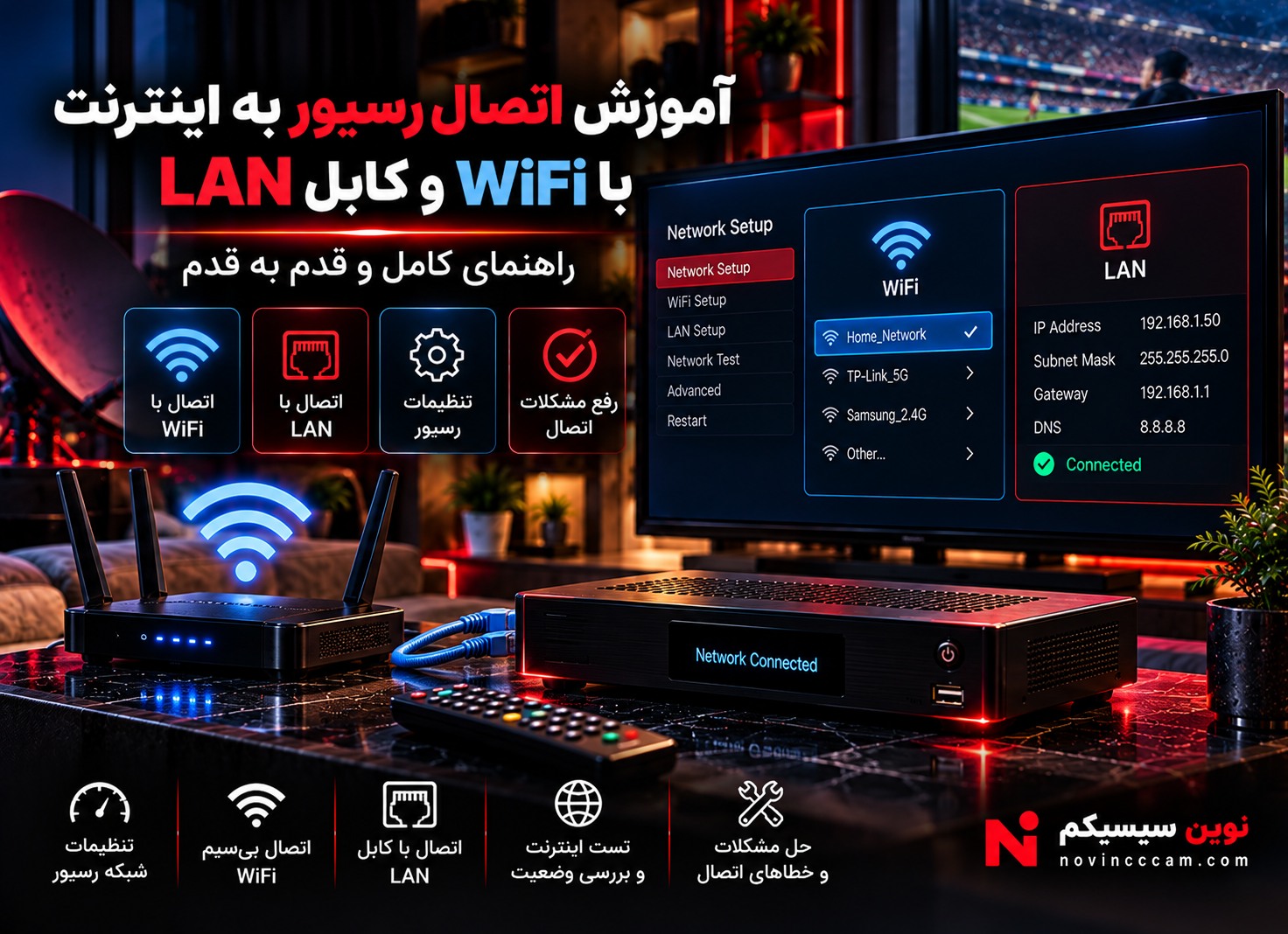

اتصال رسیور به اینترنت یکی از مراحل اولیه راهاندازی امکانات آنلاین در گیرندههای ماهوارهای جدید است. بسیاری از رسیورها برای استفاده از قابلیتهای شبکه، دریافت برخی بهروزرسانیها و ارتباط با سرویسهای پشتیبانیشده، به اتصال اینترنت نیاز دارند. این ارتباط معمولاً از طریق WiFi یا کابل LAN برقرار میشود؛ البته امکانات دقیق به مدل و نرمافزار دستگاه بستگی دارد.
اگر بهتازگی رسیور خریداری کردهاید یا تنظیمات شبکه دستگاه را برای نخستین بار انجام میدهید، در این آموزش نوین سیسیکم مراحل اتصال بیسیم و کابلی، تنظیم DHCP، بررسی آدرس IP و تست اینترنت رسیور را بهترتیب یاد میگیرید. نام گزینهها ممکن است در مدلهای MediaStar، StarSat، StarMax، XCruiser و سایر دستگاهها متفاوت باشد.
برای اتصال رسیور به اینترنت به چه وسایلی نیاز داریم؟
پیش از شروع، باید مشخص کنید دستگاه از چه نوع اتصال شبکهای پشتیبانی میکند. داشتن گزینه Network در منوی رسیور لزوماً به معنی وجود WiFi داخلی نیست.
- مودم یا روتر متصل به اینترنت
- رسیور دارای درگاه LAN یا قابلیت WiFi
- کابل شبکه Ethernet برای اتصال کابلی، در صورت انتخاب این روش
- نام شبکه و رمز WiFi برای اتصال بیسیم
- در صورت نیاز، دانگل WiFi سازگار با مدل رسیور
- ریموت کنترل و دسترسی به منوی تنظیمات دستگاه
اگر رسیور شما فاقد WiFi داخلی است، قبل از خرید دانگل، سازگاری آن را با مدل و Firmware دستگاه بررسی کنید. هر دانگل USB الزاماً توسط تمام رسیورها شناسایی نمیشود.
آموزش اتصال رسیور به اینترنت با WiFi
اتصال رسیور به وای فای برای زمانی مناسب است که دستگاه به مودم نزدیک نیست یا امکان کابلکشی ندارید. در رسیورهای دارای WiFi داخلی یا دانگل سازگار، معمولاً میتوان شبکه بیسیم را از بخش تنظیمات انتخاب کرد.
مرحله اول: ورود به تنظیمات شبکه رسیور
- رسیور و مودم را روشن کنید.
- با ریموت، دکمه Menu را بزنید.
- وارد بخش Network، Internet Setting یا Network Configuration شوید.
- در صورت وجود گزینه نوع اتصال، Wireless یا WiFi را انتخاب کنید.
- اگر از دانگل استفاده میکنید، مطمئن شوید دستگاه آن را شناسایی کرده است.
محل دقیق این تنظیمات ممکن است در برخی مدلها زیرمجموعه System Setting یا Installation باشد.
مرحله دوم: انتخاب شبکه و وارد کردن رمز عبور
گزینه Scan یا Search را انتخاب کنید تا شبکههای بیسیم اطراف نمایش داده شوند. سپس نام شبکه مودم خود یا SSID را انتخاب کنید و رمز عبور را وارد نمایید.
هنگام وارد کردن رمز، به حروف بزرگ و کوچک انگلیسی، اعداد و نشانهها توجه کنید. اگر نام شبکه نمایش داده نمیشود، ممکن است فاصله زیاد باشد یا رسیور از باند فرکانسی آن پشتیبانی نکند؛ برای مثال، برخی مدلها فقط شبکه 2.4GHz را شناسایی میکنند.
مرحله سوم: دریافت خودکار IP
پس از وارد کردن رمز WiFi، در بخش تنظیمات IP گزینه DHCP یا Auto IP را فعال کنید. در این حالت، مودم معمولاً اطلاعات موردنیاز شبکه را بهصورت خودکار به رسیور اختصاص میدهد.
پس از اتصال موفق، باید اطلاعاتی مانند IP Address، Gateway و DNS در صفحه وضعیت شبکه نمایش داده شود. اگر دستگاه به شبکه متصل شد اما اینترنت کار نکرد، ابتدا وضعیت همین اطلاعات را بررسی کنید.
اگر شبکه شناسایی نمیشود یا اتصال مرتب قطع میشود، مقاله اختصاصی چرا رسیور به WiFi وصل نمیشود؟ علت و رفع مشکل اینترنت رسیور را مطالعه کنید. آن مقاله برای عیبیابی اتصال بیسیم نوشته شده است.
آموزش اتصال رسیور با کابل LAN
اتصال رسیور با کابل LAN روش دیگری برای دسترسی دستگاه به شبکه است. اگر رسیور و مودم در فاصله مناسبی قرار دارند، اتصال کابلی میتواند وابستگی به کیفیت سیگنال WiFi و تداخل شبکه بیسیم را کاهش دهد.
مراحل اتصال کابل شبکه به رسیور
- یک سر کابل Ethernet را به یکی از درگاههای LAN مودم یا روتر وصل کنید.
- سر دیگر کابل را به درگاه LAN پشت رسیور متصل کنید.
- از منوی رسیور وارد Network Setting شوید.
- در بخش Connection Type گزینه Wired، Ethernet یا LAN را انتخاب کنید.
- DHCP را فعال کنید تا تنظیمات شبکه بهصورت خودکار دریافت شوند.
- تغییرات را ذخیره کرده و وضعیت اتصال را بررسی کنید.
در بعضی دستگاهها پس از اتصال کابل، حالت Ethernet بهطور خودکار فعال میشود. اگر اتصال برقرار نشد، سالم بودن کابل و درگاه مودم را بررسی کنید و در صورت امکان از کابل دیگری استفاده کنید.
اتصال WiFi بهتر است یا کابل LAN؟
انتخاب روش اتصال به محل نصب رسیور، امکانات دستگاه و وضعیت شبکه خانگی بستگی دارد.
| ویژگی | WiFi | LAN |
|---|---|---|
| نیاز به کابل شبکه | خیر | بله |
| نیاز به WiFi داخلی یا دانگل | بله | خیر؛ در صورت وجود پورت LAN |
| تأثیر فاصله و موانع محیطی | بیشتر | کمتر |
| احتمال تداخل بیسیم | وجود دارد | وجود ندارد |
| مناسب برای نصب ثابت کنار مودم | قابل استفاده | معمولاً انتخاب مناسبتری است |
اگر امکان استفاده از هر دو روش را دارید، میتوانید ابتدا LAN را امتحان کنید و سپس با توجه به محل نصب دستگاه، روش مناسب را انتخاب نمایید.
تنظیمات شبکه رسیور؛ DHCP و IP Address چیست؟
برای تکمیل تنظیمات شبکه رسیور، در بیشتر شبکههای خانگی کافی است DHCP فعال باشد. این قابلیت به مودم اجازه میدهد اطلاعات اتصال را بهصورت خودکار در اختیار دستگاه قرار دهد.
تنظیم خودکار DHCP
در بخش Network Configuration، گزینه DHCP را روی ON یا Auto قرار دهید و تنظیمات را ذخیره کنید. اگر مودم بهدرستی پیکربندی شده باشد، رسیور معمولاً اطلاعات زیر را دریافت میکند:
- IP Address: نشانی اختصاصیافته به رسیور در شبکه محلی
- Subnet Mask: مشخصکننده محدوده شبکه
- Default Gateway: معمولاً نشانی مودم یا روتر
- DNS Server: برای تبدیل نام دامنه به نشانی IP
چه زمانی باید IP را دستی وارد کنیم؟
تنظیم IP ثابت یا Static IP معمولاً برای اتصال اولیه ضروری نیست. فقط زمانی به آن نیاز دارید که ساختار شبکه شما چنین تنظیمی را ایجاب کند یا مدیر شبکه اطلاعات مشخصی ارائه داده باشد.
اگر بدون شناخت تنظیمات مودم، IP و Gateway را دستی وارد کنید، ممکن است رسیور با دستگاه دیگری در شبکه تداخل آدرس پیدا کند یا دسترسی اینترنت آن قطع شود. بنابراین برای استفاده خانگی، DHCP نقطه شروع مناسبتری است.
چگونه تست اینترنت رسیور را انجام دهیم؟
بعد از اتصال کابل یا وارد کردن رمز WiFi، نوبت به تست اینترنت رسیور میرسد. توجه داشته باشید که Connected بودن شبکه فقط ارتباط رسیور با مودم را نشان میدهد و بهتنهایی دسترسی واقعی به اینترنت را ثابت نمیکند.
روش بررسی اتصال
- به صفحه Network Status برگردید.
- بررسی کنید دستگاه IP معتبر دریافت کرده باشد.
- اگر گزینه Network Test یا Connection Test وجود دارد، آن را اجرا کنید.
- در صورت وجود قابلیت آنلاین داخلی، عملکرد آن را بررسی کنید.
- همزمان اتصال اینترنت را روی یک دستگاه دیگر متصل به همان مودم آزمایش کنید.
اگر رسیور به مودم متصل است اما اینترنت ندارد، وضعیت اینترنت مودم، تنظیمات Gateway و DNS را بررسی کنید. در صورت بروز مشکل فقط در شبکه بیسیم، از راهنمای عیبیابی WiFi کمک بگیرید.
اتصال رسیور به اینترنت برای استفاده از CCcam و XCAM
بعد از اتصال موفق شبکه، میتوانید سراغ راهاندازی امکانات پشتیبانیشده توسط مدل دستگاه بروید. برای سرویسهایی مانند CCcam یا XCAM، اتصال اینترنت یکی از پیشنیازهاست؛ اما برای عملکرد صحیح، سازگاری دستگاه، تنظیمات Client و اعتبار اطلاعات حساب نیز اهمیت دارد.
اگر میخواهید اطلاعات اشتراک CCcam را وارد کنید، مقاله آموزش وارد کردن اکانت CCcam در رسیور را ببینید.
همچنین برای آشنایی با قابلیت XCAM در مدلهای سازگار، راهنمای XCAM چیست و چه کاربردی دارد؟ در دسترس است.
اشتباهات رایج هنگام وصل کردن رسیور به اینترنت
هنگام راهاندازی اولیه، چند اشتباه ساده میتواند باعث شود تصور کنید رسیور یا سرویس اینترنت خراب است:
- انتخاب شبکه WiFi اشتباه یا وارد کردن رمز نادرست
- استفاده از دانگل WiFi ناسازگار با دستگاه
- انتخاب حالت Wireless درحالیکه اتصال از طریق LAN انجام شده است
- وارد کردن IP دستی بدون اطلاع از تنظیمات مودم
- اتصال به مودمی که خودش دسترسی اینترنت ندارد
- استفاده از کابل شبکه یا درگاه معیوب
- اشتباه گرفتن اختلال سرویس آنلاین با قطع بودن اینترنت رسیور
برای شروع، چند تنظیم را همزمان تغییر ندهید. ابتدا اتصال شبکه را برقرار کنید، سپس دسترسی اینترنت را آزمایش کنید و در نهایت سراغ تنظیمات سرویس موردنظر بروید.
آیا برای CCcam به اینترنت پرسرعت نیاز داریم؟
پس از تکمیل اتصال رسیور به اینترنت، ممکن است این سؤال مطرح شود که چه سرعتی برای استفاده از CCcam مناسب است. سرعت دانلود تنها معیار کیفیت اتصال نیست؛ پایداری شبکه، تأخیر و Packet Loss نیز اهمیت دارند.
این موضوع را بهصورت تخصصی در مقاله آیا برای CCcam اینترنت پرسرعت لازم است؟ سرعت، پینگ و پایداری اینترنت سیسیکم بررسی کردهایم.
سؤالات متداول درباره اتصال رسیور به اینترنت
چگونه رسیور را به اینترنت وصل کنیم؟
اگر رسیور WiFi داخلی یا دانگل سازگار دارد، از بخش Network شبکه بیسیم را انتخاب کرده و رمز را وارد کنید. برای اتصال کابلی نیز کابل LAN را به مودم و رسیور متصل کرده و DHCP را فعال کنید.
آیا تمام رسیورها قابلیت اتصال به WiFi دارند؟
خیر. بعضی مدلها WiFi داخلی دارند، برخی به دانگل سازگار نیاز دارند و بعضی دستگاهها فقط از اتصال کابلی یا روشهای شبکه مشخصی پشتیبانی میکنند.
برای اتصال رسیور با کابل LAN باید تنظیمات خاصی انجام دهیم؟
در اغلب شبکههای خانگی، پس از اتصال کابل کافی است حالت Ethernet یا Wired را انتخاب کرده و DHCP را فعال کنید.
اگر رسیور به WiFi وصل شود اما اینترنت نداشته باشد چه کنیم؟
ابتدا اینترنت مودم را روی دستگاه دیگری تست کنید. سپس IP، Gateway و DNS رسیور را بررسی کنید. اگر مشکل ادامه داشت، به راهنمای اختصاصی رفع مشکل WiFi مراجعه کنید.
DHCP رسیور روشن باشد یا خاموش؟
برای بیشتر کاربران خانگی بهتر است DHCP روشن باشد تا اطلاعات شبکه بهصورت خودکار از مودم دریافت شود. تنظیم دستی معمولاً فقط در شرایط خاص لازم است.
از کجا بفهمیم اینترنت رسیور فعال شده است؟
نمایش IP معتبر، موفق بودن Network Test و عملکرد یک قابلیت آنلاین پشتیبانیشده میتوانند به تأیید اتصال کمک کنند.
برای استفاده از CCcam بهتر است WiFi وصل کنیم یا LAN؟
هر دو روش در دستگاههای سازگار قابل استفادهاند. اگر رسیور ثابت است و کابلکشی امکان دارد، LAN میتواند مشکلات ناشی از تداخل WiFi را کاهش دهد.
بعد از اتصال اینترنت، رسیور آماده چه مراحلی است؟
اکنون که اتصال شبکه را برقرار کرده و دسترسی اینترنت را آزمایش کردهاید، میتوانید تنظیمات امکانات آنلاین پشتیبانیشده توسط رسیور را انجام دهید. اگر هدف شما راهاندازی حساب CCcam است، ابتدا سازگاری دستگاه و وضعیت اشتراک را بررسی کنید.
برای آشنایی با شرایط سرویس، به صفحه خرید اکانت CCcam مراجعه کنید. مشترکان فعلی نیز در صورت نیاز میتوانند شرایط تمدید اکانت CCcam را بررسی کنند.