
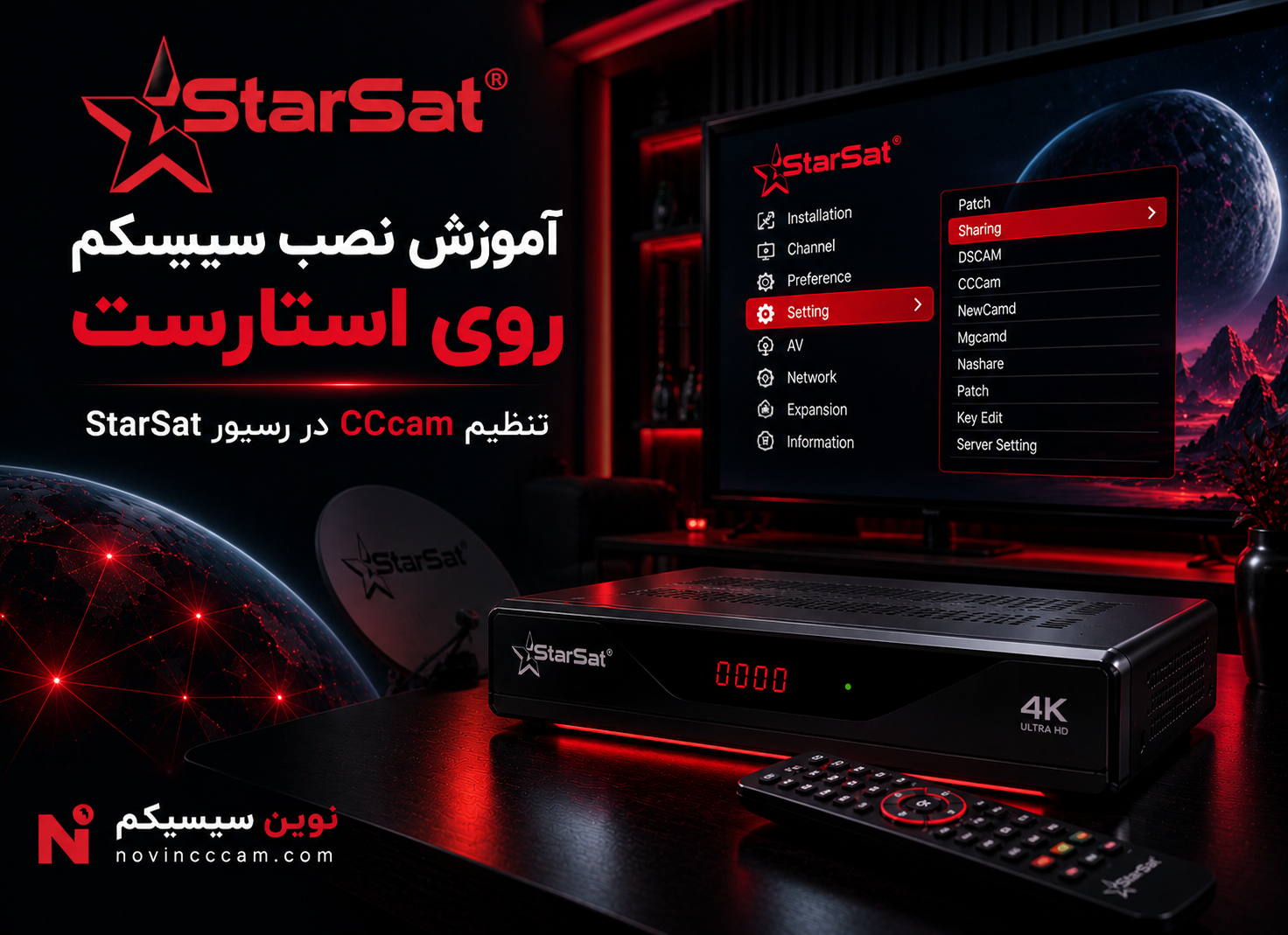

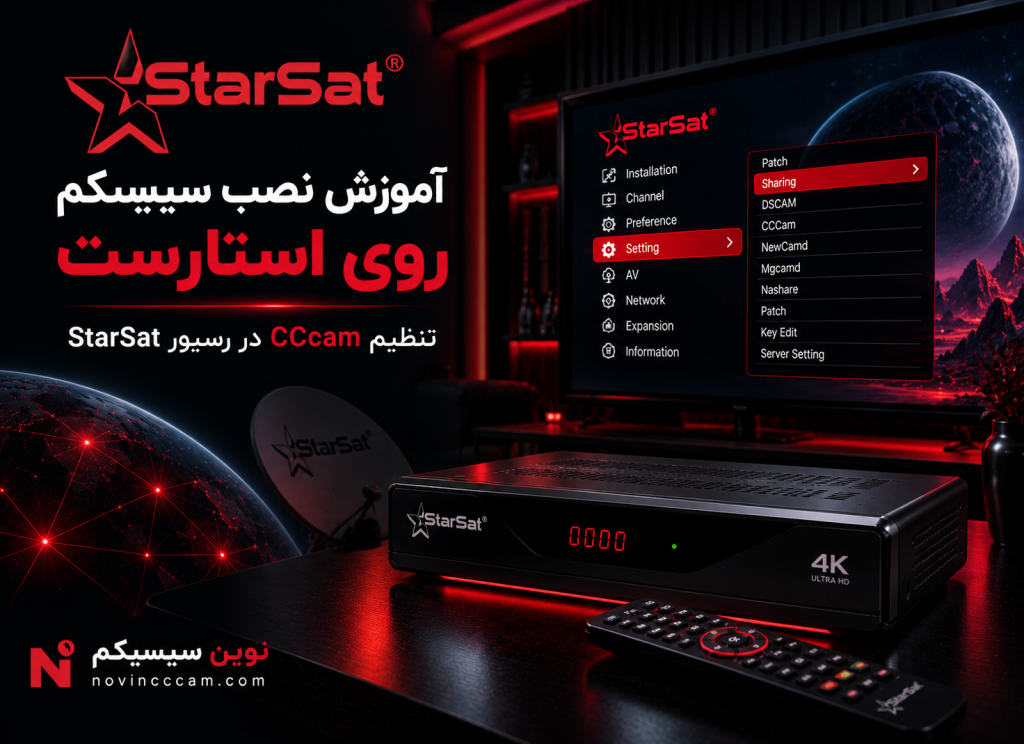
آموزش نصب سیسیکم روی استارست در بیشتر مدلهای سازگار با CCcam شامل چند مرحله اصلی است: اتصال رسیور به اینترنت، فعالسازی قابلیتهای اینترنتی دستگاه، ورود به بخش Server Setting و سپس وارد کردن اطلاعات اکانت شامل Host، Port، Username و Password.
با این حال، رسیورهای StarSat مدلها و Firmwareهای مختلفی دارند و مسیر ورود به تنظیمات Server در همه آنها دقیقاً یکسان نیست. در برخی مدلها میتوان با کلیدهای میانبر وارد تنظیمات شد و در بعضی دیگر باید Server Setting را از منوی Network پیدا کرد. در این راهنما هر دو حالت را بررسی میکنیم.
اگر برای اولین بار با ساختار CCcam و تنظیمات شبکه رسیور کار میکنید، ابتدا راهنمای آموزش نصب سیسیکم روی رسیور را نیز ببینید.
برای نصب سیسیکم روی StarSat چه چیزهایی لازم است؟
قبل از شروع تنظیمات، موارد زیر را آماده کنید:
- رسیور StarSat سازگار با CCcam
- اتصال اینترنت از طریق LAN یا Wi-Fi
- اکانت فعال CCcam
- آدرس Host یا Server
- Port
- Username
- Password
این چهار مشخصه اطلاعات اصلی اتصال اکانت هستند. اگر با مفهوم اکانت رسیور آشنایی ندارید، مقاله اکانت رسیور چیست؟ را مطالعه کنید.
مرحله اول: اتصال رسیور استارست به اینترنت
قبل از هر تغییری در Server Setting، مطمئن شوید StarSat به اینترنت متصل است. بسته به مدل دستگاه میتوانید از کابل LAN یا Wi-Fi استفاده کنید.
اگر مودم در نزدیکی رسیور قرار دارد، LAN معمولاً انتخاب مناسبی است؛ زیرا ارتباط آن کمتر تحت تأثیر فاصله و تداخل شبکه بیسیم قرار میگیرد.
بعد از اتصال، وارد تنظیمات Network شوید و بررسی کنید که دستگاه IP دریافت کرده باشد. اگر IP همچنان به شکل 0.0.0.0 نمایش داده میشود، ابتدا مشکل شبکه را برطرف کنید.
فعال کردن اینترنت در رسیور StarSat
در تعدادی از مدلهای StarSat میتوان با استفاده از کلید میانبر زیر منوی مربوط به سرویسهای اینترنتی را باز کرد:
F1 + 111در منوی ظاهرشده، در صورت وجود گزینه Enable Internet آن را انتخاب و با OK تأیید کنید.
نکته: ترکیب کلیدها و نام گزینهها به مدل و Firmware دستگاه بستگی دارد. اگر این میانبر روی دستگاه شما عمل نکرد، به جای امتحان کردن کدهای مختلف، بخش Network یا Server Setting را از منوی اصلی بررسی کنید.
فعال کردن Patch در بعضی مدلهای استارست
در برخی مدلها یا نسخههای نرمافزاری StarSat ممکن است قبل از دسترسی به قابلیتهای Client لازم باشد Patch دستگاه فعال باشد.
در مدلهایی که از این روش پشتیبانی میکنند، کلید میانبر رایج:
F1 + 000است و پس از آن ممکن است پیغام Patch Enable نمایش داده شود.
این مرحله برای همه مدلهای StarSat الزامی نیست. اگر Server Setting یا CCCAM از قبل در منوی دستگاه وجود دارد، بدون دلیل Firmware یا تنظیمات Patch را تغییر ندهید.
ورود به Server Setting استارست با F1+666
پس از برقراری اینترنت، در بسیاری از مدلهای سازگار میتوانید خارج از منو ترکیب زیر را وارد کنید:
F1 + 666در صورت پشتیبانی Firmware، صفحه Server Setting باز میشود.
تعداد Server Slotها در مدلهای مختلف StarSat یکسان نیست؛ بنابراین مهم نیست دستگاه شما سه، هفت یا تعداد دیگری Server نمایش دهد. یک Slot خالی را برای وارد کردن اکانت انتخاب کنید.
اگر F1+666 روی استارست کار نکرد چه کنیم؟
کار نکردن F1+666 الزاماً به معنی عدم پشتیبانی دستگاه از CCcam نیست. در بعضی Firmwareها تنظیمات از طریق منوی اصلی در دسترس است.
به دنبال گزینههایی با نامهای زیر باشید:
- Server Setting
- Network
- Network Application
- Internet
- Client Setting
- CCCam Client
نام دقیق این گزینهها میتواند با مدل و نسخه نرمافزار متفاوت باشد.
وارد کردن اکانت CCcam در رسیور StarSat
پس از ورود به Server Setting، یک Server خالی را انتخاب کنید. در برخی مدلها گزینهای مانند NEW CS یا Edit برای ایجاد Server جدید وجود دارد.
نوع Server یا Protocol را روی:
CCCAMقرار دهید.
سپس مشخصات اکانت را در فیلدهای مربوطه وارد کنید:
- IP/URL یا Host: آدرس Server
- Port: پورت اتصال
- User: نام کاربری
- Password: رمز عبور
پس از ورود اطلاعات، Server را روی Enable / Active / On قرار دهید و تنظیمات را Save کنید.
آدرس Host را در استارست چگونه وارد کنیم؟
یکی از اشتباهات متداول هنگام تنظیم CCcam، وارد کردن نادرست Host است. اگر آدرس Server به صورت Domain دریافت شده، همان Domain را در قسمت IP/URL یا Host وارد کنید.
به طور معمول نباید عبارتهایی مانند موارد زیر را قبل از Host اضافه کنید:
http://
https://
مگر اینکه نرمافزار خاص دستگاه صراحتاً قالب دیگری درخواست کرده باشد.
روش وارد کردن C-Line در StarSat
اگر مشخصات اکانت را به صورت یک C-Line دریافت کردهاید، ساختار آن ممکن است مشابه نمونه زیر باشد:
C: HOST PORT USER PASSWORDدر Server Setting این اطلاعات را جداگانه وارد کنید:
- HOST در قسمت IP/URL یا Server
- PORT در قسمت Port
- USER در قسمت Username
- PASSWORD در قسمت Password
عبارت C: بخشی از آدرس Host نیست و در فیلد IP/URL وارد نمیشود.
فعال کردن Server بعد از وارد کردن اکانت
در برخی مدلهای StarSat صرفاً وارد کردن مشخصات کافی نیست و Server باید جداگانه فعال شود.
اگر گزینهای مانند موارد زیر مشاهده میکنید، وضعیت آن را بررسی کنید:
- Enable Server
- Active
- Connect
- Start
در بعضی Firmwareها نیز دکمه رنگی روی کنترل برای فعال یا غیرفعال کردن Server استفاده میشود. راهنمای پایین صفحه معمولاً عملکرد دکمههای رنگی را نشان میدهد.
چطور بفهمیم CCcam روی StarSat متصل شده است؟
پس از ذخیره اطلاعات چند ثانیه فرصت دهید تا Client برای برقراری ارتباط تلاش کند.
بسته به Firmware ممکن است وضعیتهایی مانند موارد زیر نمایش داده شوند:
- Connected
- Online
- Login OK
- Active
در بعضی مدلها نیز وضعیت Server با تغییر رنگ یا یک علامت مشخص میشود.
چرا سیسیکم استارست Connected نمیشود؟
اگر Server روی Disconnected یا Offline باقی مانده است، قبل از دستکاری Firmware یا Factory Reset این موارد را به ترتیب بررسی کنید:
- اتصال اینترنت رسیور برقرار باشد.
- دستگاه از مودم IP گرفته باشد.
- Protocol روی CCCAM قرار گرفته باشد.
- Host دقیق و بدون فاصله اضافی وارد شده باشد.
- Port صحیح باشد.
- Username و Password دقیق وارد شده باشند.
- Server روی Enable یا Active باشد.
- تغییرات Save شده باشند.
- اعتبار اکانت تمام نشده باشد.
استارست اینترنت دارد ولی CCcam وصل نمیشود
اگر دستگاه IP گرفته و اینترنت برقرار است اما Server مبتنی بر Domain شناسایی نمیشود، تنظیمات DNS را نیز بررسی کنید.
در صورت پشتیبانی دستگاه میتوانید برای تست از DNSهای عمومی استفاده کنید:
1.1.1.1
8.8.8.8
بعد از تغییر DNS، اتصال Network یا خود رسیور را یک بار Restart کنید.
آیا برای نصب CCcam باید Firmware استارست را آپدیت کنیم؟
اگر CCcam و Server Setting در دستگاه وجود دارند و بدون مشکل کار میکنند، صرفاً برای نصب اکانت نیازی به آپدیت Firmware نیست.
آپدیت اشتباه Firmware میتواند باعث ایجاد مشکل در تنظیمات یا عملکرد دستگاه شود. اگر واقعاً به بهروزرسانی نیاز دارید، فایل باید دقیقاً مربوط به مدل و Hardware Version همان رسیور باشد.
LAN بهتر است یا Wi-Fi؟
برای ارتباط Client، پایداری شبکه اهمیت زیادی دارد. اگر امکان اتصال مستقیم وجود دارد، LAN معمولاً کمتر تحت تأثیر ضعف سیگنال و تداخل Wi-Fi قرار میگیرد.
اگر از Wi-Fi استفاده میکنید، قدرت سیگنال، فاصله رسیور از مودم و سازگاری دانگل Wi-Fi با مدل StarSat را بررسی کنید.
بعد از تمدید سیسیکم استارست باید اطلاعات را دوباره وارد کنیم؟
اگر همان اکانت قبلی تمدید شود و Host، Port، Username و Password تغییر نکرده باشند، معمولاً نیازی نیست اطلاعات را دوباره وارد کنید.
در این شرایط میتوانید از صفحه تمدید سیسیکم اعتبار اکانت را تمدید کرده و سپس اتصال Server را دوباره بررسی کنید.
قبل از Factory Reset استارست این نکته را فراموش نکنید
Factory Reset میتواند اطلاعات Server، تنظیمات Network و سایر تنظیمات شخصی دستگاه را پاک کند. قبل از ریست کارخانه، مشخصات اکانت و تنظیمات مهم دستگاه را ذخیره کنید.
برای مشکل سادهای مانند اشتباه بودن Password یا قطع بودن اینترنت، Factory Reset اولین راهحل مناسبی نیست.
سوالات متداول نصب سیسیکم روی استارست
کد ورود به Server Setting در StarSat چیست؟
در بسیاری از مدلها F1+666 برای دسترسی به Server Setting استفاده میشود؛ اما این روش برای همه مدلها و Firmwareها یکسان نیست.
F1+111 در استارست چه کاری انجام میدهد؟
در مدلهای سازگار، این ترکیب میتواند منوی مربوط به قابلیتهای اینترنتی را نمایش دهد و گزینه Enable Internet از آنجا فعال شود.
آیا F1+000 برای نصب سیسیکم ضروری است؟
خیر. در برخی مدلها از F1+000 برای فعال کردن Patch استفاده میشود، اما این مرحله را نمیتوان برای تمام رسیورهای StarSat الزامی دانست.
چرا F1+666 روی رسیور من کار نمیکند؟
ممکن است مدل یا Firmware شما از این Shortcut استفاده نکند. Server Setting، Network یا Client Setting را در منوی اصلی دستگاه بررسی کنید.
چرا اکانت StarSat روی Disconnected مانده است؟
ابتدا اینترنت و دریافت IP را بررسی کنید و سپس Host، Port، Username، Password، نوع Protocol و فعال بودن Server را کنترل کنید. پایان اعتبار اکانت نیز یکی از مواردی است که باید بررسی شود.
آیا بعد از تمدید اکانت باید StarSat را دوباره تنظیم کنم؟
اگر مشخصات اتصال همان اطلاعات قبلی باشد، معمولاً نیازی به وارد کردن مجدد تنظیمات نیست.
اکانت سیسیکم مناسب رسیورهای StarSat
پس از انجام تنظیمات بالا، برای استفاده از CCcam به اکانتی نیاز دارید که بتوان اطلاعات آن را در Client سازگار رسیور StarSat وارد کرد. اکانتهای نوین سیسیکم برای استفاده روی رسیورهای سازگار StarSat قابل تنظیم هستند و اطلاعات اتصال شامل Host، Port، Username و Password پس از تهیه سرویس در اختیار کاربر قرار میگیرد.
اگر نمیدانید مدل StarSat شما از چه مسیر یا Clientی برای CCcam استفاده میکند، قبل از تغییر Firmware یا تنظیمات دستگاه، مدل کامل رسیور را برای پشتیبانی نوین سیسیکم ارسال کنید تا روش مناسب همان مدل بررسی شود.
برای مشاهده سرویسها میتوانید وارد صفحه خرید سیسیکم برای رسیور شوید. اگر قبلاً اکانت دارید و فقط اعتبار آن تمام شده است، از صفحه تمدید سیسیکم استفاده کنید.