

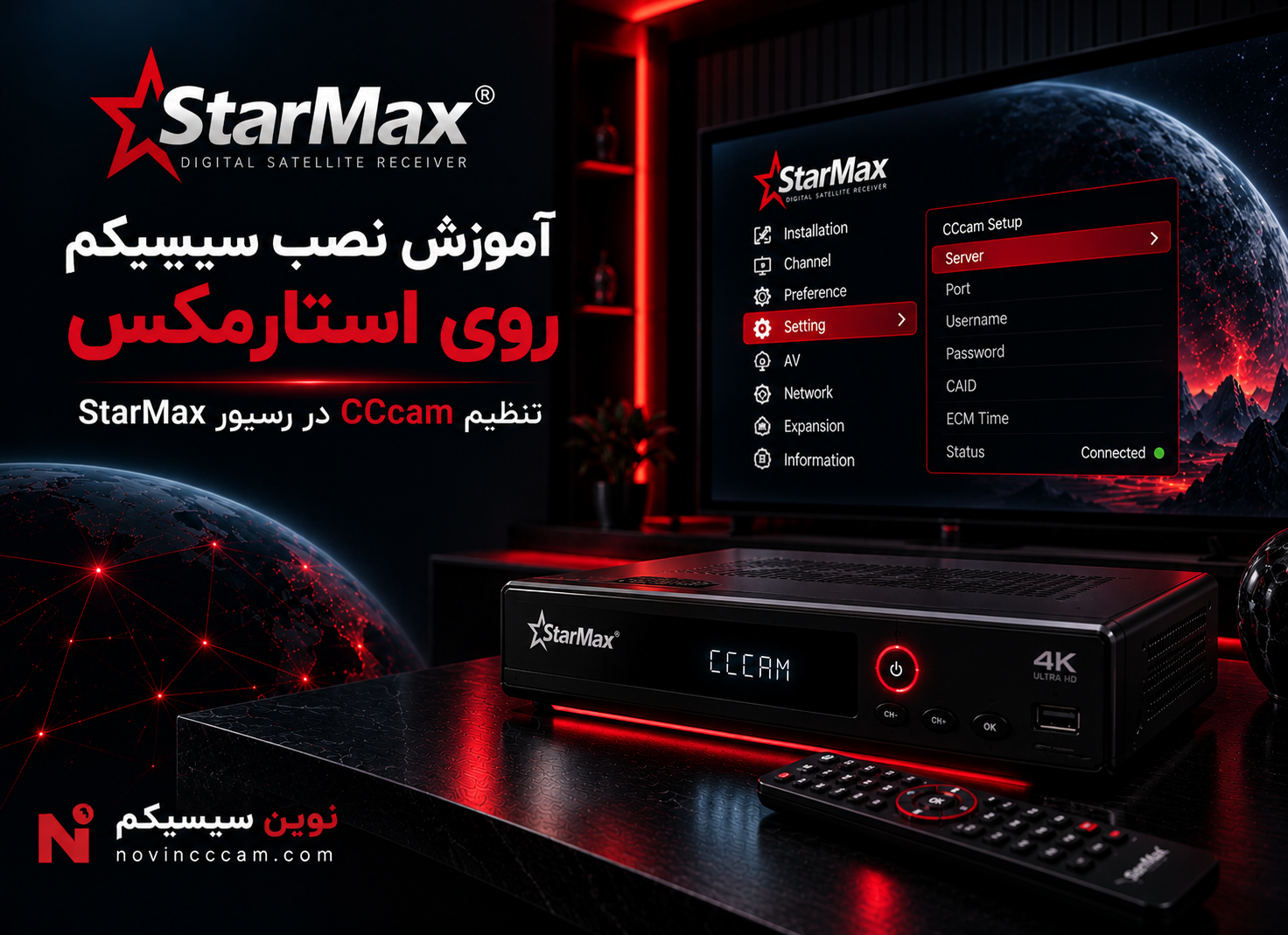

آموزش نصب سیسیکم روی استارمکس در بسیاری از مدلهای StarMax با اتصال رسیور به اینترنت، فعال کردن قابلیت Internet، ورود به Server Setting و ثبت اطلاعات اکانت CCcam انجام میشود. در برخی مدلها نیز میتوان بهجای تایپ دستی اطلاعات، از فایل آماده CFG و فلش USB استفاده کرد.
با این حال StarMax مدلها و Firmwareهای متعددی دارد و مسیر تنظیمات در تمام دستگاهها دقیقاً یکسان نیست. به همین دلیل در این راهنما علاوه بر روش متداول F1+111 و F1+666، روش ورود دستی اکانت، فایل CFG و تنظیمات مدلهای StarMax 5000 و 5200 HD را جداگانه توضیح میدهیم.
اگر اولین بار است که CCcam را روی یک رسیور راهاندازی میکنید، راهنمای جامع آموزش نصب سیسیکم روی رسیور نیز برای آشنایی با تنظیمات عمومی شبکه و Client مفید است.
برای نصب سیسیکم روی StarMax چه چیزهایی لازم است؟
قبل از ورود به تنظیمات، موارد زیر را آماده کنید:
- رسیور StarMax سازگار با CCcam
- اتصال اینترنت از طریق LAN یا Wi-Fi
- اکانت فعال CCcam
- Host یا آدرس Server
- Port
- Username
- Password
اگر هنوز با ساختار این اطلاعات آشنایی ندارید، ابتدا مقاله اکانت رسیور چیست؟ را مطالعه کنید.
مرحله اول: اتصال رسیور استارمکس به اینترنت
قبل از وارد کردن اکانت، رسیور باید به شبکه متصل باشد. بسته به مدل StarMax میتوانید از کابل LAN یا Wi-Fi استفاده کنید.
اگر دستگاه دارای پورت LAN است، کابل شبکه را بین مودم و رسیور متصل کنید. برای Wi-Fi نیز وارد Network Setting شوید، شبکه بیسیم خود را انتخاب کرده و رمز Wi-Fi را وارد کنید.
بعد از اتصال، بررسی کنید رسیور IP دریافت کرده باشد. اگر IP دستگاه همچنان به شکل 0.0.0.0 است، ابتدا مشکل شبکه را برطرف کنید؛ زیرا بدون ارتباط اینترنتی، Server CCcam نمیتواند متصل شود.
فعال کردن اینترنت در رسیور StarMax با F1+111
در بسیاری از مدلهای StarMax که از ساختار رایج Global استفاده میکنند، قابلیتهای اینترنتی دستگاه از طریق یک منوی میانبر در دسترس قرار میگیرند.
روی کنترل رسیور کلیدهای زیر را وارد کنید:
F1 + 111در صورت پشتیبانی مدل، یک منو روی صفحه ظاهر میشود. گزینه:
Enable Internetرا انتخاب کرده و OK را فشار دهید.
نکته: F1+111 روی تمام مدلها و Firmwareهای StarMax الزاماً یکسان نیست. اگر این منو روی دستگاه شما نمایش داده نشد، از وارد کردن کدهای تصادفی خودداری کنید و تنظیمات Network و Server دستگاه را از منوی اصلی بررسی کنید.
ورود به Server Setting استارمکس با F1+666
بعد از فعال بودن اینترنت، در مدلهای سازگار میتوانید با کلیدهای زیر وارد بخش تنظیم Server شوید:
F1 + 666در صورت پشتیبانی Firmware، صفحه Server Setting یا Server List نمایش داده میشود.
ممکن است تعداد Server Slotها در مدلهای مختلف StarMax متفاوت باشد. یک Server خالی را انتخاب کنید و وارد قسمت ویرایش آن شوید.
وارد کردن اکانت CCcam در StarMax
پس از ورود به Server Setting، در مدلهایی که گزینه NEW CS وجود دارد آن را انتخاب کنید و نوع Protocol را روی:
CCCAMقرار دهید.
سپس اطلاعات اکانت را در فیلدهای مربوطه وارد کنید:
- Host / IP / URL: آدرس Server
- Port: پورت Server
- User: نام کاربری
- Password: رمز عبور
اطلاعات باید دقیقاً مطابق مشخصاتی باشند که برای اکانت دریافت کردهاید. وجود یک کاراکتر اشتباه در Host، Username یا Password میتواند مانع اتصال شود.
در پایان Server را روی Enable، Active یا On قرار دهید و تغییرات را ذخیره کنید.
روش وارد کردن C-Line در استارمکس
ممکن است مشخصات اکانت CCcam به صورت یک خط مشابه نمونه زیر در اختیار شما قرار گرفته باشد:
C: HOST PORT USER PASSWORDدر Server Setting استارمکس این اطلاعات باید در فیلدهای جداگانه قرار بگیرند:
- HOST ← Server Address
- PORT ← Server Port
- USER ← Username
- PASSWORD ← Password
عبارت C: را داخل Host وارد نکنید. همچنین برای یک Host معمولی نیازی به اضافه کردن http:// یا https:// نیست، مگر اینکه نرمافزار دستگاه صراحتاً قالب دیگری درخواست کند.
روش نصب سیسیکم استارمکس با فایل CFG
وارد کردن Host، Username و Password با کنترل رسیور برای بعضی کاربران دشوار است. در مدلهای سازگار StarMax میتوان از فایل آماده CFG برای انتقال تنظیمات استفاده کرد.
مشترکین نوین سیسیکم میتوانند در صورت پشتیبانی مدل رسیور، فایل آماده تنظیمات اکانت را از پشتیبانی دریافت کنند.
نصب فایل CFG روی StarMax با فلش
- فایل CFG مربوط به اکانت خود را دریافت کنید.
- فایل را روی فلش مموری قرار دهید.
- فلش را به پورت USB رسیور متصل کنید.
- وارد بخش USB دستگاه شوید.
- فایل CFG را پیدا کرده و روی آن OK بزنید.
- اگر پیغام Update یا Import نمایش داده شد، گزینه Yes را انتخاب کنید.
- پس از پایان عملیات، Server Setting را باز کرده و وضعیت اکانت را بررسی کنید.
نام منو و نحوه Import فایل در تمام مدلهای StarMax یکسان نیست. همچنین فایل تنظیمات باید با ساختاری که Firmware دستگاه پشتیبانی میکند سازگار باشد.
آموزش نصب سیسیکم روی StarMax 5000 و 5200 HD
در برخی مدلهای StarMax 5000 HD و StarMax 5200 HD ساختار تنظیم Client با روش F1+666 متفاوت است و تنظیمات از بخش IP Setting انجام میشود.
در این مدلها ابتدا وارد مسیر زیر شوید:
Menu → System Setup → IP Settingدر بخش App Selected گزینه:
CCCAMرا انتخاب کنید.
سپس با استفاده از گزینه یا کلید Edit که در برخی نسخهها با دکمه قرمز کنترل مشخص شده است، وارد صفحه تنظیمات Server شوید.
در قسمت Network Local Setting اطلاعات اکانت شامل Server، Port، Username و Password را وارد کرده و تنظیمات را ذخیره کنید.
نام دقیق گزینهها ممکن است با Firmware دستگاه کمی تفاوت داشته باشد؛ بنابراین اگر منوی دستگاه شما با این مسیر یکسان نیست، مدل و نسخه نرمافزار را قبل از تغییر Firmware بررسی کنید.
آیا برای StarMax 5000 و 5200 باید Patch نصب کنیم؟
اگر قابلیت CCcam در Firmware فعلی دستگاه وجود ندارد یا منوهای موردنیاز در دسترس نیستند، ممکن است دستگاه به Firmware یا Patch سازگار با همان مدل نیاز داشته باشد.
اما اگر CCcam در دستگاه فعال است و Server Setting بدون مشکل در دسترس قرار دارد، صرفاً برای وارد کردن یک اکانت جدید نیازی به آپدیت نرمافزار نیست.
هیچ Firmware یا Patch مربوط به مدل دیگری را روی دستگاه نصب نکنید. حتی شباهت ظاهری دو رسیور به معنی یکسان بودن Hardware آنها نیست.
چطور بفهمیم سیسیکم روی استارمکس وصل شده است؟
پس از ذخیره اطلاعات، چند ثانیه صبر کنید تا Client برای اتصال به Server تلاش کند. بسته به مدل و Firmware ممکن است یکی از وضعیتهای زیر نمایش داده شود:
- Connected
- Online
- Login OK
- Active
در برخی مدلها نیز Server متصل با رنگ یا علامت متفاوت مشخص میشود.
نمایش Connected نشان میدهد Client توانسته ارتباط شبکهای خود را برقرار کند؛ اما اگر همچنان مشکلی وجود دارد، علاوه بر Server باید وضعیت سیگنال ماهواره، تنظیمات کانال و شرایط سرویس مورد استفاده نیز بررسی شود.
چرا سیسیکم استارمکس وصل نمیشود؟
اگر Server روی Offline یا Disconnected باقی مانده است، موارد زیر را به ترتیب بررسی کنید:
- StarMax به اینترنت متصل باشد.
- رسیور از مودم IP دریافت کرده باشد.
- Internet در مدلهایی که نیاز دارند فعال شده باشد.
- Protocol روی CCCAM باشد.
- Host دقیق وارد شده باشد.
- Port صحیح باشد.
- Username اشتباه تایپ نشده باشد.
- Password دقیق باشد.
- Server روی Enable یا Active قرار داشته باشد.
- تغییرات Save شده باشند.
- اعتبار اکانت به پایان نرسیده باشد.
استارمکس اینترنت دارد ولی Server متصل نمیشود
اگر رسیور IP دریافت کرده و اینترنت آن برقرار است، اما Server همچنان متصل نمیشود، ابتدا مشخصات اکانت را دوباره بررسی کنید.
اگر Server با Domain تنظیم شده و دستگاه در شناسایی آن مشکل دارد، DNS نیز میتواند بررسی شود. در مدلهایی که امکان تنظیم دستی DNS دارند، برای تست میتوانید از DNSهای عمومی استفاده کنید:
1.1.1.1
8.8.8.8
پس از تغییر DNS، اتصال Network یا خود دستگاه را Restart کرده و دوباره وضعیت Server را بررسی کنید.
چرا StarMax روی Wi-Fi قطع و وصل میشود؟
اگر Server هنگام اتصال LAN پایدار است اما روی Wi-Fi مرتب قطع میشود، قبل از تغییر اکانت مواردی مانند قدرت سیگنال Wi-Fi، فاصله از مودم، کیفیت دانگل و تداخل شبکه بیسیم را بررسی کنید.
CCcam معمولاً به پهنای باند بسیار بالایی نیاز ندارد، اما ارتباط شبکه باید پایدار باشد. به همین دلیل اگر امکان استفاده از کابل LAN وجود دارد، میتواند برای عیبیابی گزینه مناسبی باشد.
بعد از تمدید اکانت StarMax باید دوباره تنظیمات را وارد کنیم؟
اگر همان اکانت قبلی تمدید شده و Host، Port، Username و Password آن تغییر نکرده باشند، معمولاً نیازی به وارد کردن مجدد اطلاعات روی رسیور نیست.
پس از تمدید سیسیکم چند لحظه صبر کنید و در صورت نیاز Client یا رسیور را یک بار Restart کنید.
قبل از Factory Reset استارمکس چه کاری انجام دهیم؟
Factory Reset میتواند تنظیمات Network، Server و سایر تنظیمات شخصی رسیور را حذف کند. به همین دلیل Reset کارخانه نباید اولین راهحل برای مشکل اتصال CCcam باشد.
قبل از Reset، از Host، Port، Username و Password و سایر تنظیمات موردنیاز نسخه پشتیبان تهیه کنید. اگر فایل CFG اکانت را در اختیار دارید، آن را نیز در محل امن نگهداری کنید.
سوالات متداول نصب سیسیکم روی استارمکس
چگونه وارد Server Setting استارمکس شویم؟
در بسیاری از مدلهای سازگار میتوان با F1+666 وارد Server Setting شد. با این حال این Shortcut در تمام مدلها و Firmwareها یکسان نیست و برخی دستگاهها تنظیمات Server را مستقیماً در منوی Network ارائه میکنند.
F1+111 در StarMax برای چیست؟
در مدلهایی که از این میانبر پشتیبانی میکنند، F1+111 منوی مربوط به قابلیتهای اینترنتی را نمایش میدهد و میتوان گزینه Enable Internet را فعال کرد.
چرا F1+666 روی استارمکس من کار نمیکند؟
ممکن است مدل یا Firmware دستگاه از این Shortcut استفاده نکند. Server Setting، Network، Internet Server یا Client Setting را در منوی دستگاه بررسی کنید.
آیا میتوان سیسیکم استارمکس را با فلش نصب کرد؟
بله، در مدلهایی که Import فایل تنظیمات را پشتیبانی میکنند میتوان از فایل CFG سازگار استفاده کرد. روش Import بسته به مدل و Firmware متفاوت است.
تنظیم CCcam در StarMax 5000 و 5200 HD چگونه است؟
در نسخههای سازگار میتوانید از مسیر Menu → System Setup → IP Setting وارد شوید، App Selected را روی CCCAM قرار دهید و از بخش Edit اطلاعات Server را تنظیم کنید.
چرا اکانت استارمکس Offline است؟
اتصال اینترنت، دریافت IP، Host، Port، Username، Password، نوع Protocol، فعال بودن Server و اعتبار اکانت را بررسی کنید. اگر همه موارد صحیح هستند، تنظیمات Network و DNS نیز قابل بررسی است.
اکانت سیسیکم مناسب رسیورهای StarMax
پس از انجام تنظیمات، برای استفاده از CCcam به اکانتی نیاز دارید که روی Client سازگار رسیور StarMax قابل تنظیم باشد. اکانتهای نوین سیسیکم برای استفاده روی رسیورهای سازگار StarMax قابل تنظیم هستند و اطلاعات موردنیاز شامل Host، Port، Username و Password در اختیار کاربر قرار میگیرد.
یکی از مزیتهای مهم برای کاربران StarMax این است که در مدلهای سازگار با Import فایل CFG، در صورت نیاز میتوانید فایل آماده تنظیمات را از پشتیبانی نوین سیسیکم دریافت کنید. این روش مخصوصاً برای کاربرانی مفید است که وارد کردن اطلاعات طولانی با کنترل رسیور برایشان دشوار است.
اگر نمیدانید مدل StarMax شما از روش F1+666، Server Setting، فایل CFG یا مسیر دیگری استفاده میکند، مدل کامل دستگاه را قبل از تغییر Firmware برای پشتیبانی ارسال کنید تا روش مناسب همان مدل مشخص شود.
برای مشاهده سرویسها و انتخاب اکانت میتوانید به صفحه خرید سیسیکم برای رسیور مراجعه کنید. اگر قبلاً اکانت دارید و فقط اعتبار آن تمام شده است، از صفحه تمدید سیسیکم استفاده کنید.
استفاده از سرویسهای دسترسی مشروط باید مطابق قوانین محل استفاده و حقوق ارائهدهندگان محتوا انجام شود.