

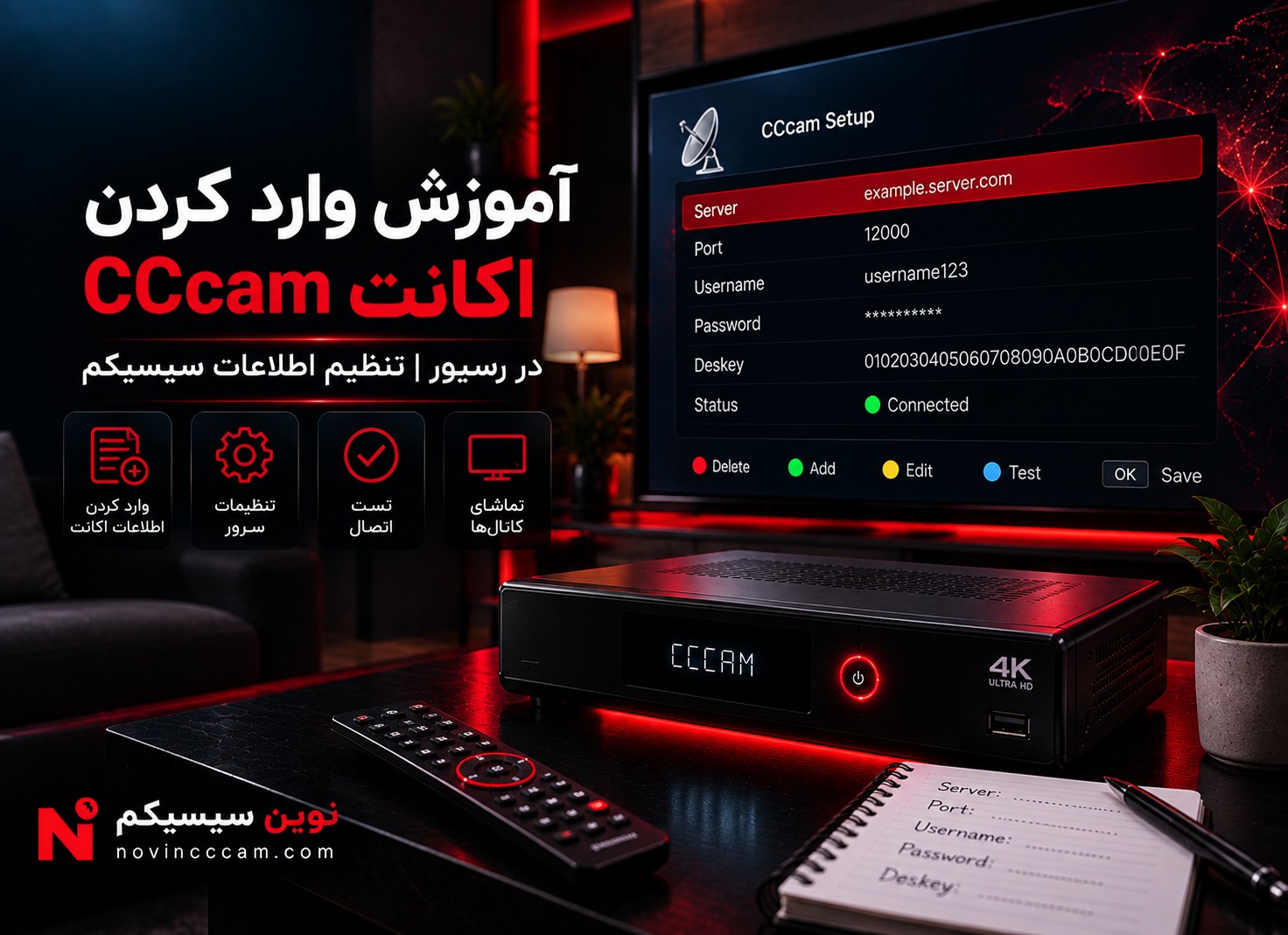

وارد کردن اکانت CCcam در رسیور معمولاً با ثبت اطلاعاتی مانند Host، Port، Username و Password انجام میشود. وارد کردن اکانت سیسیکم در بسیاری از دستگاهها از طریق Server Setting یا CCcam Client انجام میشود و اطلاعات موردنیاز ممکن است به شکل C-Line سیسیکم در اختیار کاربر قرار بگیرد. در برخی رسیورهای سازگار نیز میتوان بهجای ورود دستی اطلاعات از فایل CFG سیسیکم استفاده کرد.
در این راهنما تمرکز ما روی تشخیص اطلاعات اکانت و تنظیم CCcam روی رسیور است؛ یعنی یاد میگیرید Host، Port، Username و Password را از اطلاعات دریافتی تشخیص دهید، آنها را در فیلد صحیح قرار دهید، Server را فعال کنید و وضعیت اتصال را بررسی کنید. اگر هنوز اینترنت و قابلیت CCcam دستگاه را راهاندازی نکردهاید، ابتدا راهنمای آموزش نصب سیسیکم روی رسیور را مطالعه کنید.
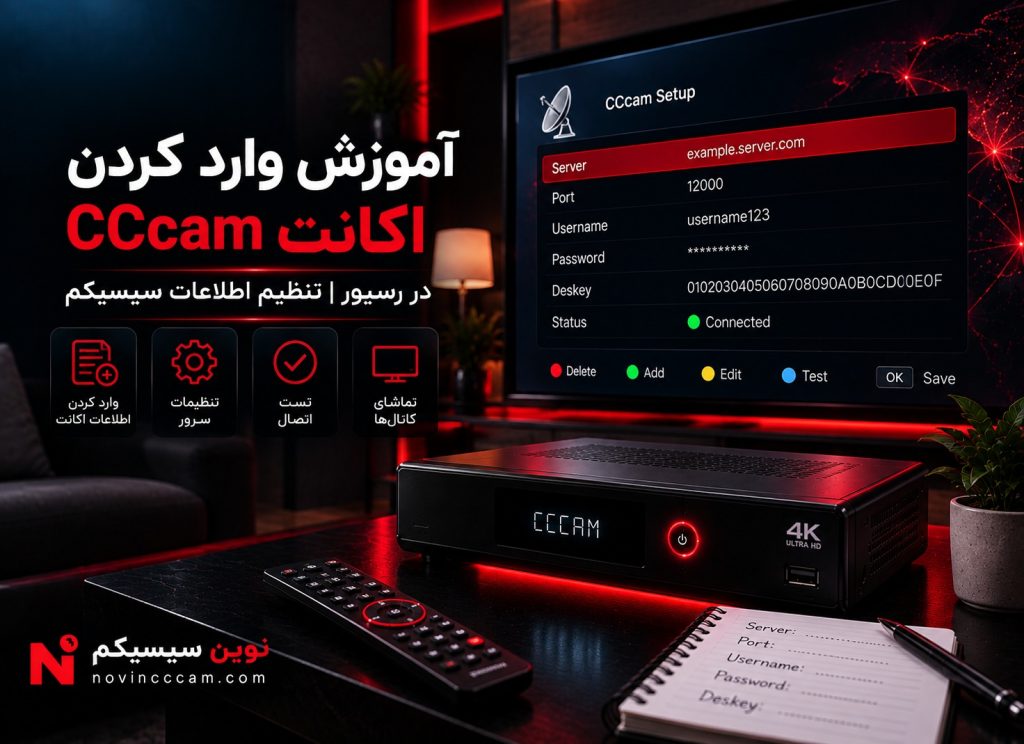
برای وارد کردن اکانت CCcam در رسیور به چه اطلاعاتی نیاز داریم؟
برای وارد کردن اکانت CCcam در رسیور ابتدا باید چهار مشخصه اصلی اکانت را در اختیار داشته باشید. این اطلاعات معمولاً عبارتاند از:
- Host: آدرس Server یا Hostname سرویس
- Port: شماره پورت اتصال
- Username: نام کاربری اکانت
- Password: رمز عبور اکانت
این چهار مقدار باید دقیقاً در قسمت مربوط به خودشان وارد شوند. یک اشتباه تایپی، جابهجایی Username و Password یا حتی وجود فاصله اضافی در ابتدا یا انتهای اطلاعات میتواند مانع برقراری اتصال شود.
اگر هنوز دقیقاً نمیدانید اکانت رسیور شامل چه اطلاعاتی است و چه کاربردی دارد، مقاله اکانت رسیور چیست؟ توضیحات کاملتری درباره این موضوع ارائه میدهد.
C-Line سیسیکم چیست و چه اطلاعاتی دارد؟
C-Line سیسیکم یکی از شکلهای رایج نمایش اطلاعات اتصال CCcam است. در این حالت Host، Port، Username و Password در یک خط قرار میگیرند و معمولاً ابتدای آن عبارت C: دیده میشود.
ساختار ساده یک C-Line را میتوان به صورت زیر نمایش داد:
C: HOST PORT USERNAME PASSWORDبرای نمونه، یک C-Line سیسیکم فرضی میتواند ساختاری شبیه نمونه زیر داشته باشد:
C: server.example.net 12000 demo123 pass456این اطلاعات واقعی نیستند و فقط برای توضیح ساختار استفاده شدهاند. اجزای نمونه بالا به این صورت تفکیک میشوند:
- Host: server.example.net
- Port: 12000
- Username: demo123
- Password: pass456
نکته مهم این است که هنگام تنظیم دستی، معمولاً نباید کل C-Line را داخل یک فیلد وارد کنید. هر بخش باید جداگانه در قسمت مربوط به خودش ثبت شود.
چگونه C-Line سیسیکم را در رسیور وارد کنیم؟
اگر اطلاعات اکانت را به شکل C-Line سیسیکم دریافت کردهاید، ابتدا چهار مقدار اصلی آن را از یکدیگر جدا کنید. سپس وارد بخش Server Setting یا CCcam Client رسیور شوید.
برای مثال در ساختار زیر:
C: HOST PORT USERNAME PASSWORDمقدار اول بعد از C: مربوط به Host، مقدار بعدی Port و دو مقدار بعدی به ترتیب Username و Password هستند.
در تنظیم دستی معمولاً عبارت C: داخل Host نوشته نمیشود. همچنین بین Host و Port نباید جابهجایی صورت بگیرد.
مراحل وارد کردن اکانت سیسیکم به صورت دستی
وارد کردن اکانت سیسیکم بهصورت دستی در بسیاری از رسیورهای دارای CCcam Client از الگوی مشابهی پیروی میکند، هرچند نام و محل گزینهها میتواند بر اساس برند، مدل و Firmware متفاوت باشد.
- مطمئن شوید رسیور به اینترنت متصل است.
- وارد بخش Server Setting، Network Application یا CCcam Client شوید.
- یک Server Slot مناسب را انتخاب کنید.
- Protocol یا Server Type را روی CCcam قرار دهید.
- Host را در قسمت Server Address یا Host وارد کنید.
- Port را در فیلد Port ثبت کنید.
- Username را وارد کنید.
- Password را وارد کنید.
- Server را روی Active یا Enable قرار دهید.
- تنظیمات را Save کنید.
بعد از ذخیره اطلاعات، چند لحظه صبر کنید و وضعیت Server را بررسی کنید. در دستگاههای مختلف ممکن است اتصال موفق با عباراتی مانند Connected، Online یا Login نمایش داده شود.
تنظیم CCcam روی رسیور و انتخاب Protocol صحیح
یکی از مراحل مهم تنظیم CCcam روی رسیور انتخاب Protocol صحیح است. برخی رسیورها چند Client یا Protocol مختلف در اختیار کاربر قرار میدهند و وارد کردن اطلاعات Server بدون انتخاب نوع اتصال مناسب کافی نیست.
اگر اکانتی که دریافت کردهاید از نوع CCcam است، در بخش Server Type یا Protocol باید گزینه CCcam انتخاب شود. نام دقیق این قسمت ممکن است در Firmwareهای مختلف متفاوت باشد.
پس از انتخاب Protocol، Host، Port، Username و Password را در فیلدهای مربوط قرار دهید و Server را فعال کنید.
Host اکانت CCcam را کجا وارد کنیم؟
Host آدرس Server است و در رابط کاربری رسیور ممکن است با نامهای مختلفی نمایش داده شود:
- Host
- Server
- Server Address
- Server URL
- URL
Host را دقیقاً مطابق اطلاعات اکانت وارد کنید. اگر آدرس به صورت Hostname ارائه شده است، آن را بدون تغییر در فیلد مربوط قرار دهید.
هنگام وارد کردن اکانت سیسیکم، عبارت C:، شماره Port یا Username را به Host اضافه نکنید؛ این اطلاعات هرکدام فیلد جداگانه دارند.
Port در تنظیمات CCcam چیست؟
Port یک مقدار عددی در اطلاعات اتصال است که باید در فیلد Port وارد شود. این مقدار را با شماره Server Slot اشتباه نگیرید.
برای مثال Server 1 یا Server 2 میتواند فقط شماره جایگاه ذخیره تنظیمات در رسیور باشد، در حالی که Port یکی از مشخصات واقعی اکانت است.
هنگام تنظیم CCcam روی رسیور، Port باید دقیقاً مطابق اطلاعات دریافتی وارد شود و تغییر خودسرانه آن میتواند مانع اتصال شود.
Username و Password اکانت را چگونه وارد کنیم؟
Username و Password نیز باید دقیقاً مطابق اطلاعات ارائهشده ثبت شوند. هنگام تایپ با کنترل ریموت به حروف، اعداد و سایر کاراکترهای موجود توجه کنید.
موارد زیر از خطاهای متداول هستند:
- جابهجا کردن Username و Password
- وارد کردن یک کاراکتر اشتباه
- اضافه شدن فاصله در ابتدا یا انتهای مقدار
- ذخیره نکردن تغییرات پس از ورود اطلاعات
اگر وارد کردن اطلاعات با کنترل ریموت دشوار است و دستگاه شما از Import تنظیمات پشتیبانی میکند، استفاده از فایل سازگار میتواند احتمال خطای تایپی را کاهش دهد.
چطور اکانت CCcam را بعد از وارد کردن فعال کنیم؟
بعد از ثبت اطلاعات، در بسیاری از رسیورها Server باید بهصورت جداگانه فعال شود. این گزینه بسته به دستگاه ممکن است با نامهایی مانند Active، Enable، Connection یا Start نمایش داده شود.
در نتیجه اگر Host، Port، Username و Password صحیح هستند اما Server همچنان غیرفعال است، وضعیت Active/Enable را بررسی کنید.
پس از فعال کردن Server، تغییرات را Save کنید. در بعضی دستگاهها ممکن است Restart کردن Client یا رسیور نیز لازم باشد، اما این موضوع به مدل و Firmware بستگی دارد.
فایل CFG سیسیکم چیست و چگونه استفاده میشود؟
فایل CFG سیسیکم روشی برای ذخیره یا انتقال تنظیمات اکانت در دستگاهها و Clientهای سازگار است. در برخی رسیورها میتوان بهجای تایپ دستی اطلاعات، فایل تنظیمات سازگار را از طریق USB وارد کرد.
یکی از نامهای شناختهشده در این زمینه CCcam.cfg است؛ با این حال پشتیبانی از این فایل، نام فایل مورد قبول و روش Import در تمام رسیورها یکسان نیست.
بنابراین قبل از استفاده از فایل CFG سیسیکم باید مطمئن شوید مدل و Firmware دستگاه شما از روش موردنظر پشتیبانی میکند.
وارد کردن اکانت سیسیکم با فایل CFG
برای وارد کردن اکانت سیسیکم همیشه لازم نیست Host، Port، Username و Password را با کنترل ریموت تایپ کنید. در رسیورهایی که Import فایل تنظیمات را پشتیبانی میکنند، میتوان از فایل CFG سیسیکم سازگار استفاده کرد.
روش کلی در دستگاههای پشتیبانیشده میتواند به شکل زیر باشد:
- فایل CFG سازگار را روی حافظه USB قرار دهید.
- USB را به رسیور متصل کنید.
- وارد بخش USB یا File Manager دستگاه شوید.
- فایل تنظیمات را انتخاب کنید.
- در صورت نمایش گزینه Import یا Update، عملیات را تأیید کنید.
- پس از وارد شدن اطلاعات، وضعیت Server و فعال بودن CCcam Client را بررسی کنید.
نام منو و نحوه Import ممکن است در مدلهای مختلف متفاوت باشد. اگر دستگاه این قابلیت را ندارد، اطلاعات باید به روش پشتیبانیشده همان رسیور وارد شوند.
فایل CCcam.cfg روی همه رسیورها کار میکند؟
خیر. صرف داشتن پسوند CFG به معنی سازگاری فایل با تمام رسیورها نیست. ساختار فایل و روش خواندن آن باید با Client و Firmware دستگاه سازگار باشد.
استفاده از فایل CFG سیسیکم نامناسب ممکن است هیچ تغییری ایجاد نکند یا تنظیمات مورد انتظار را وارد نکند. بنابراین فایل باید متناسب با روش پشتیبانیشده دستگاه تهیه شود.
ورود دستی بهتر است یا فایل CFG؟
هر دو روش میتوانند مناسب باشند. ورود دستی به کاربر اجازه میدهد تمام مقادیر را مستقیماً مشاهده و کنترل کند، اما تایپ اطلاعات طولانی با کنترل ریموت احتمال خطا را افزایش میدهد.
در مقابل، اگر رسیور از فایل CFG سیسیکم سازگار پشتیبانی کند، Import فایل میتواند فرآیند ورود اطلاعات را سادهتر کند.
انتخاب روش مناسب باید بر اساس مدل دستگاه و امکانات Firmware انجام شود.
بعد از تنظیم CCcam روی رسیور از کجا بفهمیم متصل شده است؟
بعد از تنظیم CCcam روی رسیور باید وضعیت Server یا Client را بررسی کنید. بسته به نرمافزار دستگاه، اتصال موفق ممکن است با یکی از وضعیتهای زیر مشخص شود:
- Connected
- Online
- Login
- Active
عبارت دقیق در همه رسیورها یکسان نیست. اگر Server روی Offline یا Disconnected باقی مانده است، ابتدا اینترنت و اطلاعات اکانت را بررسی کنید.
اگر اطلاعات صحیح هستند اما اتصال برقرار نمیشود، راهنمای علت قطع شدن سیسیکم و روش رفع مشکل را مطالعه کنید.
اگر اکانت CCcam بعد از وارد کردن اطلاعات وصل نشد چه کنیم؟
اگر بعد از وارد کردن اکانت CCcam در رسیور اتصال برقرار نشد، اطلاعات را فوراً پاک نکنید و Factory Reset انجام ندهید. ابتدا موارد زیر را به ترتیب بررسی کنید:
- دسترسی واقعی رسیور به اینترنت
- فعال بودن CCcam Client
- انتخاب Protocol صحیح
- درست بودن Host
- درست بودن Port
- صحیح بودن Username و Password
- Save شدن تنظیمات
- فعال بودن Server
- اعتبار اکانت
- وضعیت DNS و شبکه
اگر اکانت قبلاً با همین اطلاعات کار میکرده و ناگهان Offline شده است، احتمال پایان اعتبار، مشکل شبکه یا اختلال موقت سرویس نیز باید بررسی شود.
اشتباهات رایج هنگام وارد کردن اکانت سیسیکم
بخش قابل توجهی از مشکلات وارد کردن اکانت سیسیکم ناشی از اشتباهات ساده در ثبت اطلاعات است. مهمترین موارد عبارتاند از:
- وارد کردن کل C-Line در قسمت Host
- قرار دادن عبارت C: در ابتدای Host هنگام ورود دستی
- جابهجایی Host و Port
- جابهجایی Username و Password
- انتخاب Protocol اشتباه
- فعال نکردن Server
- Save نکردن تنظیمات
- وجود فاصله یا کاراکتر اضافی
- استفاده از فایل CFG ناسازگار
اگر اطلاعات را از C-Line سیسیکم استخراج میکنید، قبل از ذخیره یکبار ترتیب Host، Port، Username و Password را کنترل کنید.
تنظیم اکانت CCcam در StarMax، StarSat و MediaStar
اصل اطلاعات اکانت در رسیورهای سازگار تغییر نمیکند، اما مسیر دسترسی به Server Setting و روش تنظیم CCcam روی رسیور میتواند بین برندها و حتی مدلهای یک برند متفاوت باشد.
StarMax
در بسیاری از مدلهای سازگار StarMax، اطلاعات از طریق Server Setting قابل ثبت است و بعضی Firmwareها میانبرهای اختصاصی برای دسترسی به تنظیمات شبکه و Server دارند. برای جلوگیری از تکرار آموزش، مسیر کامل را در آموزش نصب سیسیکم روی استارمکس توضیح دادهایم.
StarSat
در مدلهای سازگار StarSat نیز بعد از فعال بودن اینترنت و CCcam Client، اطلاعات Server در بخش مربوط ثبت میشوند. مسیر دقیق را بر اساس مدل دستگاه در آموزش نصب سیسیکم روی استارست بررسی کنید.
MediaStar
در MediaStar بسته به مدل ممکن است Server Setting مستقیم یا Client/Plugin سازگار مورد استفاده قرار گیرد. راهنمای اختصاصی در مقاله آموزش نصب سیسیکم روی مدیا استار قرار دارد.
آیا برای وارد کردن اکانت CCcam باید Firmware را آپدیت کنیم؟
خیر. اگر CCcam Client روی Firmware فعلی دستگاه وجود دارد و درست کار میکند، برای وارد کردن اکانت CCcam در رسیور نیازی به آپدیت Firmware نیست.
آپدیت زمانی منطقی است که دلیل مشخصی برای آن وجود داشته باشد و فایل Firmware دقیقاً با مدل و Hardware Version دستگاه سازگار باشد. نصب فایل اشتباه میتواند باعث ایجاد مشکلات جدید شود.
آیا برای اکانت جدید باید Factory Reset انجام دهیم؟
خیر. برای تغییر یا ثبت اکانت جدید معمولاً نیازی به Factory Reset نیست. در اکثر رسیورها میتوان اطلاعات Server قبلی را ویرایش کرد یا اکانت جدید را در یک Server Slot مناسب وارد کرد.
Factory Reset ممکن است تنظیمات شبکه، Serverها، لیست کانالها و سایر تنظیمات شخصی دستگاه را پاک کند و نباید بهعنوان روش عادی تنظیم CCcam روی رسیور استفاده شود.
سوالات متداول درباره وارد کردن اکانت CCcam در رسیور
C-Line سیسیکم را کجای رسیور وارد کنیم؟
در تنظیم دستی معمولاً کل C-Line سیسیکم در یک قسمت وارد نمیشود. Host، Port، Username و Password را از C-Line جدا کنید و هرکدام را در فیلد مربوط به خود قرار دهید.
آیا عبارت C: را هم باید در Host بنویسیم؟
معمولاً خیر. هنگام ورود دستی، C: نشاندهنده ساختار C-Line است و خود Host فقط باید شامل آدرس Server باشد.
چرا بعد از وارد کردن اکانت سیسیکم Server آفلاین است؟
اینترنت رسیور، فعال بودن Client، Protocol، Host، Port، Username، Password و اعتبار اکانت را بررسی کنید. مشکل شبکه، DNS یا وضعیت Server نیز میتواند مانع اتصال شود.
فایل CFG سیسیکم چه کاربردی دارد؟
فایل CFG سیسیکم در دستگاههای سازگار میتواند برای Import تنظیمات اکانت استفاده شود و نیاز به تایپ دستی اطلاعات را کاهش دهد. پشتیبانی و روش Import به مدل و Firmware بستگی دارد.
آیا فایل CCcam.cfg روی تمام رسیورها قابل نصب است؟
خیر. دستگاه باید از ساختار فایل و روش Import مربوط پشتیبانی کند. فایل یک رسیور لزوماً برای مدل دیگری قابل استفاده نیست.
چرا اطلاعات درست هستند ولی CCcam متصل نمیشود؟
علاوه بر اطلاعات اکانت، اتصال اینترنت، فعال بودن Client، انتخاب Protocol صحیح، اعتبار سرویس، DNS و وضعیت Server را بررسی کنید.
بعد از وارد کردن اکانت، تنظیمات را یکبار کنترل کنید
پس از وارد کردن اکانت CCcam در رسیور، چهار مقدار Host، Port، Username و Password را یکبار با اطلاعات اصلی مقایسه کنید، Protocol را روی CCcam قرار دهید و از فعال بودن Server مطمئن شوید. این بررسی ساده میتواند بسیاری از خطاهای اتصال را بدون تغییر Firmware یا Reset دستگاه مشخص کند.
اگر برای رسیور سازگار خود به سرویس نیاز دارید، میتوانید شرایط و پلنهای نوین سیسیکم را در صفحه خرید سیسیکم بررسی کنید. در مدلهایی که امکان Import تنظیمات وجود داشته باشد، استفاده از فایل سازگار میتواند فرآیند ورود اطلاعات را سادهتر کند.
اگر اکانت فعلی شما قبلاً کار میکرده و فقط اعتبار آن به پایان رسیده است، نیازی به وارد کردن مجدد تمام تنظیمات نیست و میتوانید صفحه تمدید سیسیکم را بررسی کنید.
استفاده از سرویسهای دسترسی مشروط باید مطابق قوانین محل استفاده و حقوق ارائهدهندگان محتوا انجام شود.